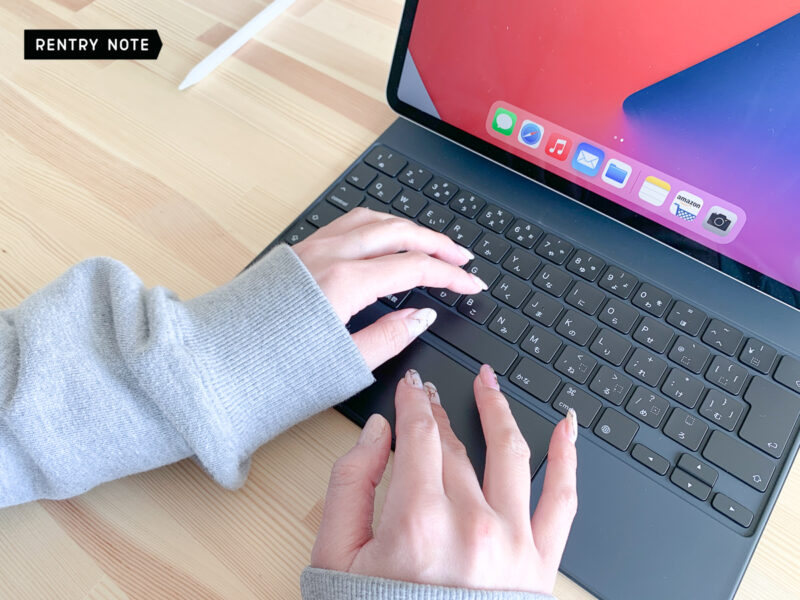
iPad用キーボードは、iPadに接続することで文字の打ちやすさが格段にアップ。外出先でメール返信や文章作成をしたいときに活躍します。
しかしApple純正のMagic Keyboard以外にも、ロジクールのKeys-to-Go 2やCombo Touchなど人気モデルが多く、どれが良いのか迷いますよね。打ちやすくて価格の安いiPad用キーボードを探している人も多いはず。
そこで今回はiPad用キーボードのおすすめランキングをご紹介。iPadにおすすめのキーボードの選び方やメリットなども詳しく解説していきます!
目次
【結論はこれ!】用途別・予算別おすすめiPadキーボード
出典:amazon.co.jp
文書作成・ビジネス用途向け
ビジネス文書やレポート、メール、資料作成など、長時間タイピング・正確性・快適性が求められる用途では、キーボードの操作性・剛性・ショートカット対応などが非常に重要です。
文書作成・ビジネス用途におすすめなiPadキーボードは「Logicool Combo Touch」です。

- Smart Connector対応でペアリング不要・充電不要という安定性
- トラックパッド搭載でPCライクな作業環境を構築できる
- 長時間作業でもストレスが少なく、ビジネス用途との相性が高い
Logicoolの「Combo Touch」は、Smart Connector接続対応で、充電の必要がなく、キーボードを使いたいときにすぐ使えるのが特徴。バッテリー切れを気にせず使えます。
トラックパッドを搭載しており、カーソル操作やテキスト編集・ショートカット操作などマウスなしでの作業をサポートできるのもメリットです。目線・手首の角度に応じて調整できる角度調節スタンドも備わっています。
タイピングしやすくて折りたためる
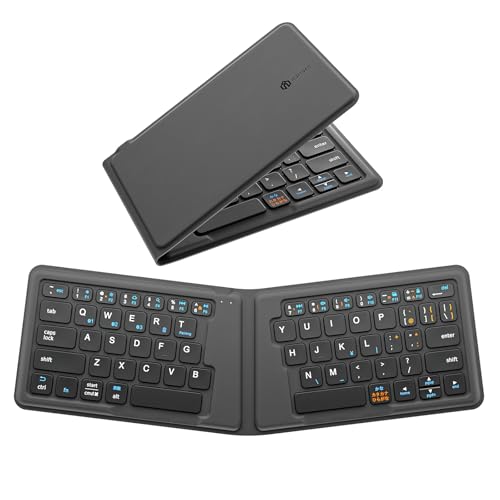
iPadを携帯しつつ、かつ快適なタイピングを実現したい人向けには、折りたたみ式キーボードが有力な選択肢になります。タイピングしやすくて折りたためるiPadキーボードのおすすめは「iClever IC-BK06」です。
- 持ち運び性能と打鍵感のバランス優れている
- 折りたたみ式でコンパクトながら、19mmキーピッチを確保
- タイピングのしやすさを妥協していない
IC-BK06は、二つ折り構造で、閉じたときはスマホほどのサイズ感になるコンパクト性がポイントです。接続方法はBluetooth方式を採用しており、ケーブルの煩わしさはありません。
人間工学に基づいたV字型スプレッド形状(7°の傾き)により、自然な手の動きで打鍵でき、長時間の入力でも疲れにくいのも特徴。19mmキーピッチのパンタグラフキーボードで、ノートPCと同等の快適なタイピング感を実現します。
予算1万円以下のコスパモデル
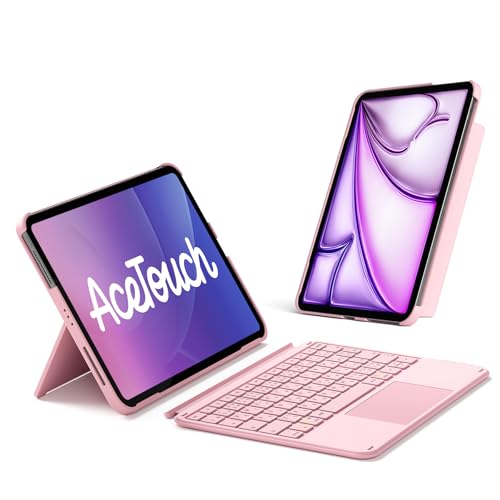
1万円以下のコスパモデルをお探しの人におすすめなのは「Inateck KB04122」です。
- 6,000円台と安価ながら、トラックパッド搭載・着脱式・ケース一体型という実用機能を網羅
- 価格と機能のバランスが優秀
Inateckの「KB04122」は、6,000円台とコストを抑えつつもしっかり実用性を備えたiPad用キーボードケースです。薄型・軽量設計で持ち運びやすく、ビジネスバッグやリュックにもスマートに収まります。
磁気着脱式のため、シーンに合わせてキーボードを簡単に取り外せる点も魅力です。1mmストロークのシザー構造キーとマルチタッチ対応のトラックパッドを搭載しており、文字入力もカーソル操作も快適にこなせます。
高級・ハイエンドモデル
iPadキーボードのハイエンドモデルが欲しい人は純正のMagic Keyboardが最適ですが、純正品以外だと、HOUの「Mofa キーボードケース」がおすすめです。

- 純正に近い使用感を求めつつ、価格を抑えたい人向けの選択肢として最適
- トラックパッド・角度調整・ショートカット対応
- 上位モデルに求められる機能を一通り備えている
「Mofa キーボードケース」は、Magic Keyboardに近いキーボードを目指したサードパーティ製品です。磁石での吸着固定、角度調整、トラックパッド機能、ショートカットキー対応などを備えています。
購入者からは「バッテリー持ちが良い」「iPadにピタッとくっついて使いやすい」「打鍵感も良く、タイピングスピードが上がる」といった好評の声が多数ありました。一方で、「重い」「持ち運びには適していない」などのレビューもあります。Mofa キーボードケースの重量は608gで、iPadと組み合わせて使うと1kgを超えることもあります。持ち運びをメイン用途として考えている人は、より詳しくレビューを確認しておくと安心です。
iPadキーボードを使うメリット
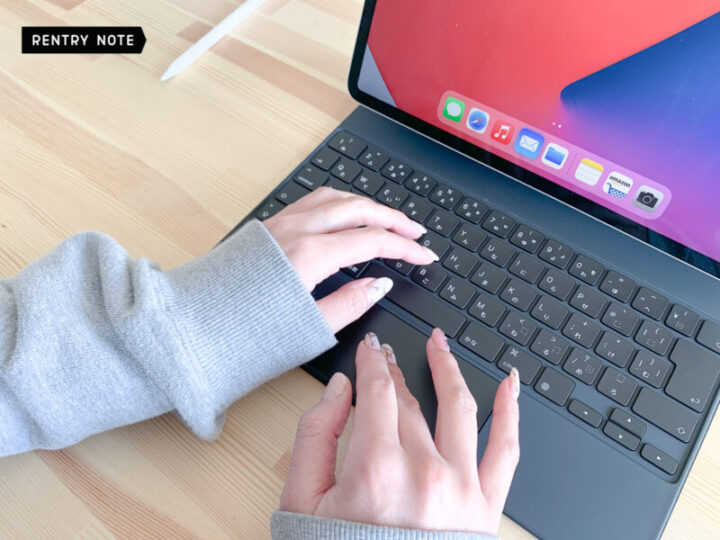
iPadに外付けキーボードを接続する最大のメリットは、文字入力が圧倒的に快適になることです。画面タッチでの入力に比べてスピードと正確性が大きく向上し、レポート作成やメール返信など長文の作業もストレスなくこなせます。
また、キーボードショートカットが使えるようになるため、コピー&ペーストやアプリ切り替えといった操作がパソコン並みに効率化できることもポイント。学習や仕事での作業効率がぐっと高まりますよ。
さらに、ソフトウェアキーボードと違って画面を隠さないため、iPadのディスプレイをフルに活用できる点もメリットです。資料を見ながら入力したり、動画を確認しながらメモを取ったりなど、マルチタスクも快適になります。
iPadを「タブレット」から「ノートPCのようなデバイス」へと進化させられるのが、iPadキーボードの魅力です。
iPadキーボード選びの5つのポイント
ここでは、iPadキーボードの選び方を解説します。
「ケース一体型 or 分離型」キーボードの形状をチェック
iPad用キーボードには、大きく分けて「ケース一体型」と「分離型(独立型)」があります。それぞれ、特徴が異なるため自分に合った方を選びましょう。
外出先やモバイル利用が目的の人には「ケース一体型」がおすすめ
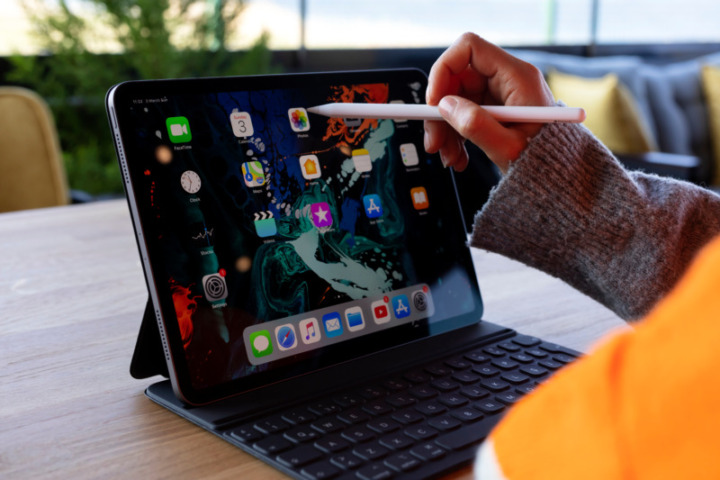
ケース一体型は、iPadを装着するだけでノートPCのように使えるのが魅力です。キーボードがケースに組み込まれているため、持ち運ぶ際にはiPad本体を傷や衝撃から守ってくれるという安心感もあります。さらに、スタンド機能を備えている製品も多く、開けばすぐに作業を始められる手軽さもメリットです。
分離型のようにスタンドやキーボードを別々に持ち運ぶ必要がないので、カバンにスッキリ収まりやすいのも特徴。外出先でiPadを頻繁に使う人や、荷物をなるべくコンパクトにまとめたい人には特におすすめです。Apple純正のMagic KeyboardやSmart Keyboard Folioもこのタイプで、デザイン性と利便性を両立しています。
関連記事:【マニアが解説】iPad Pro用 Magic Keyboardを買ってよかった7つのポイントなど評価レビュー
関連記事:【マニアが検証】純正のiPad用キーボード Smart Keyboard Folio 12.9インチを評価レビュー!
自宅やデスクワーク中心の人なら「分離型」でも◎
出典:amazon.co.jp
出典:amazon.co.jp
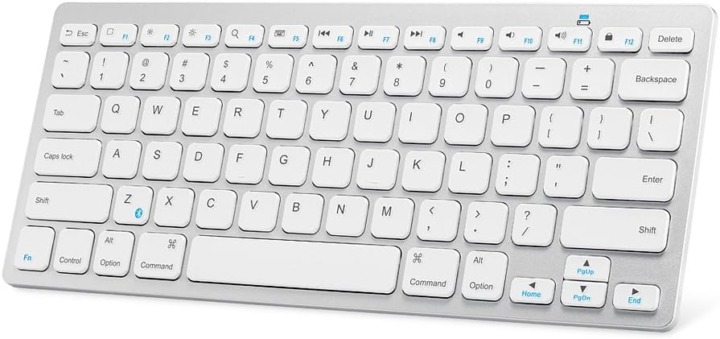
分離型は、Bluetoothで接続して使う独立したキーボードです。好みの角度でiPadを立てかけたり、キーボードだけを別に配置したりできる自由度の高さが特徴。デスクワーク中心でタイピングしやすい環境を整えたい人や、大きめのキー配列でしっかり入力したい人に適しています。
据え置き利用に適したフルサイズのタイプや、持ち運びやすい折りたたみ式タイプもあり、ライフスタイルに合わせて選びやすいのも魅力です。中でも、折りたたみ式はコンパクトに収納できるため、携帯派におすすめです。
関連記事:【コスパ最強】ワイヤレスキーボードおすすめ18選!価格や機能で徹底比較
関連記事:折りたたみキーボードの選び方と特徴の解説&おすすめ15選を紹介!
接続方法を選ぶ|Bluetooth・有線・Smart Connector
出典:amazon.co.jp
iPad用キーボードの接続方法には、大きく分けて「Bluetooth」「有線」「Smart Connector」の3種類があります。それぞれにメリット・デメリットがあるため、利用シーンに合わせて選ぶことが大切です。
■接続方式メリット・デメリット比較表
| 接続方式 | メリット | デメリット | おすすめな人 |
| Bluetooth |
|
|
|
| 有線 |
|
|
|
| Smart Connector |
|
|
|
上記を踏まえたうえで、それぞれの特徴を詳しく見ていきましょう。
安くてコスパのいい「Bluetooth」
Bluetoothタイプは、種類が豊富で価格帯も広く、5,000円以下の手頃な製品も多く見つかります。ケーブル不要で見た目がスッキリし、持ち運びやすいのも特徴です。さらに、iPhone・Mac・Windows・Androidスマホ・タブレットなど、iPad以外の端末にも接続できる汎用性の高さも魅力。さまざまなデバイスで外付けキーボードを使いたいと考えている人は要チェックです。
ただし、環境によっては入力の遅延や接続の不安定さが気になる場合があることは留意しておきましょう。また、定期的な充電や電池交換も必要になります。
安定して接続できる「有線」
有線タイプは、ケーブルを直接iPadに接続する方式です。設定が不要で安定した接続を確保できるため、入力遅延を避けたい人におすすめ。一方で、ケーブルの煩わしさや携帯性の低さ、見た目のゴツさがデメリットになりがちです。とはいえ、据え置きで使う分には接続の安定感があるため、自宅やオフィスで作業する人には有線タイプが最適といえます。
有線タイプを選ぶときは、Lightning接続かUSB接続かを必ず確認しましょう。もしUSBタイプを選ぶ場合は、iPadに合わせてLightning-USBの変換アダプタを用意しておく必要があります。
純正規格で使いやすい「Smart Connector」
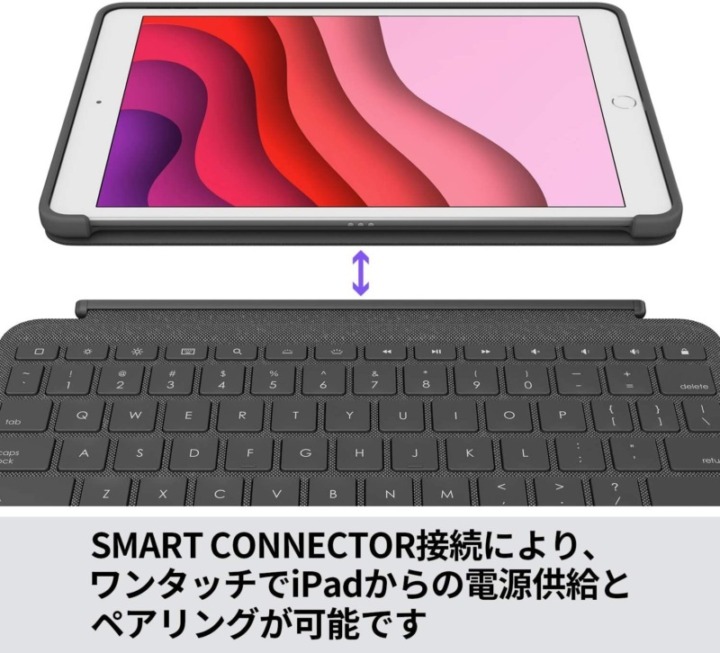
Smart Connectorは、iPadに搭載された端子を利用して接続するのが特徴です。iPadに装着するだけで使え、ペアリングや充電が不要という手軽さが魅力。Apple純正のMagic KeyboardやSmart Keyboard Folioのほか、一部のロジクール製品にも採用されています。
純正規格のため相性は抜群ですが、対応モデルが限られる点には注意が必要です。また、キーボードへの電力供給はiPad本体から行われるため、バッテリー消費が増える可能性もあります。Smart Connectorは、設定や充電の手間を省き、快適に使いたい人におすすめです。
キーボード配列は日本語 or 英語配列の2種類
出典:amazon.co.jp
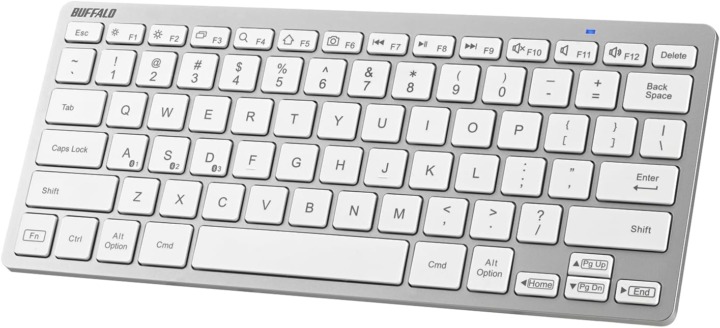
iPad用キーボードを選ぶときは、「日本語配列(JIS)」と「英語配列(US)」の違いも確認しておきましょう。普段から日本語キーボードに慣れている人は、かな入力や変換キーがわかりやすい日本語配列のほうが入力しやすいです。
英語配列はキーの並びがシンプルでEnterキーやスペースキーが大きく、プログラミングや英語入力を中心に使う人に人気があります。ただし、記号の位置(@や:など)が日本語配列と異なるため、普段使っている配列と違うものを選ぶと最初は戸惑うこともあります。
キーボード配列は、タイピングのしやすさに直結するポイントなので、自分の使い勝手に合わせて商品説明や写真で確認しておくことが大切です。
WindowsキーボードはiPadで使える?キー対応一覧
「今使っているWindows向けキーボードをiPadでも使いたい」「Windows配列に慣れているからそのまま使いたい」という人も多いでしょう。
結論から言うと、Windows向けキーボードもiPadで使用できます。ただし、修飾キーの役割が一部読み替えられる点には注意が必要です。
代表的なキーの対応は以下のとおりです。
- Windowsキー:Command(⌘)として動作
- Alt:Optionとして動作
- Ctrl:Controlとして動作
WindowsキーはiPadでは「Commandキー」として機能します。ショートカット操作を多用する場合は、この読み替えを理解しておくとスムーズです。
また、キートップの印字と実際の動作が異なると違和感を覚えることもあります。その場合は、iPadの「設定」→「一般」→「キーボード」→「ハードウェアキーボード」→「修飾キー」からキーの割り当てを変更することで、自分好みにカスタマイズ可能です。
Windows向けキーボードでも問題なく使えますが、最初からCommandやOptionが印字されているiPad/Mac対応キーボードのほうが、迷いなく操作しやすいでしょう。
サイズとキーピッチを確認
出典:amazon.co.jp
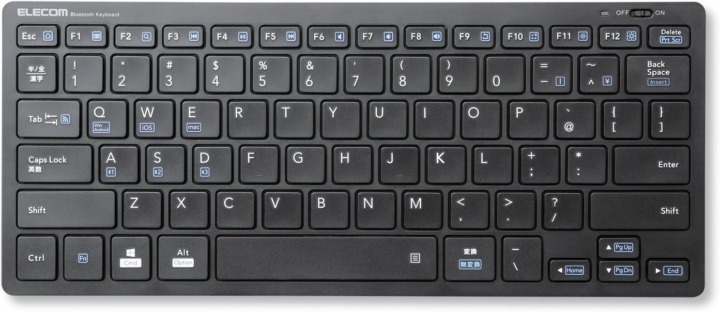
キーボードのサイズやキー同士の間隔(キーピッチ)は、タイピングの快適さを大きく左右します。フルサイズに近いキーボードであれば、デスクトップPCと同じ感覚でスムーズに入力でき、長文作成やビジネス用途にも向いています。
一方、持ち運びやすさを重視してコンパクトに設計されたモデルは、キーピッチが狭くなりがちなのが特徴です。慣れれば十分使えますが、手が大きい人や長時間の入力を想定している人は打ちにくさを感じる場合もあるでしょう。
そのため、購入前には「どのくらいの文字入力をするか」「外出用か自宅用か」をイメージして選ぶことが大切です。店頭で実際に試してみたり、レビューで打鍵感やサイズ感を確認してから選ぶと失敗しにくいですよ。
対応モデル・世代を必ず確認
出典:amazon.co.jp
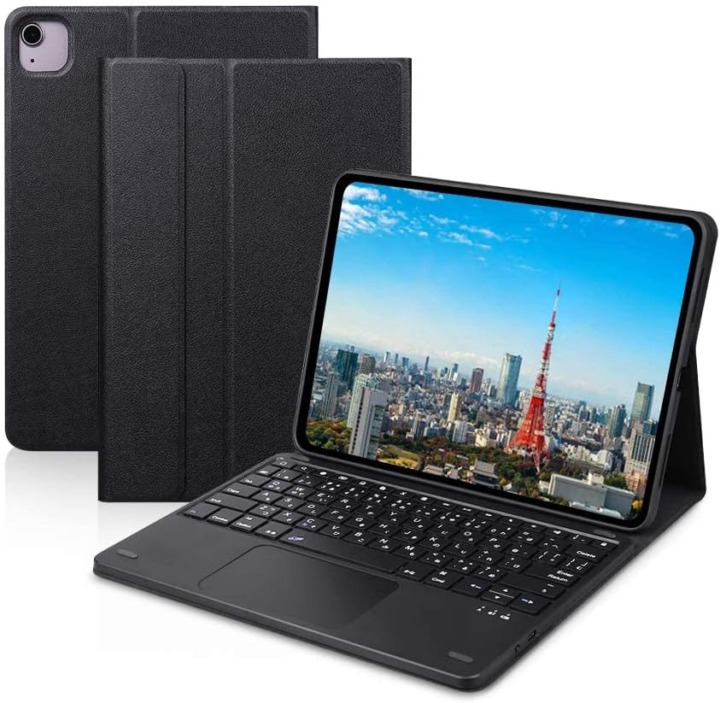
iPad用のキーボードを選ぶ際に、注意すべきなのが「対応モデル・世代」です。iPadは無印、Air、mini、Proなど複数のラインナップがあるうえ、世代ごとに対応している機種が異なります。
またケース一体型を選ぶ場合、自分のiPadに合わないキーボードを選んでしまうと、取り付けられなかったり、快適に使えなかったりすることも。
モデル専用設計のキーボードを選ぶことでフィット感や打ちやすさが向上しますよ。購入前には、必ず自分のiPadのモデル名と世代を確認してから選ぶようにしましょう。
【Apple純正】iPadに使えるキーボードを徹底比較
iPad用キーボードを選ぶとき、まず気になるのがApple純正モデルです。デザインや操作性の完成度が高く、iPadとの相性も抜群ですが、そのぶん価格や対応機種に違いがあります。まずは純正とサードパーティ製の違いを、コスパ視点で整理してみました。
■純正 vs サードパーティ コスパ比較表
| 比較項目 | Apple純正 | サードパーティー製 |
| 価格帯 | 約4~5万円台が中心 | 2,000~2万円台まで幅広い |
| 接続方式 | 主にSmart Connector | Bluetooth・Smart Connector・有線など多様 |
| ペアリング | 不要(装着するだけ) | Bluetoothは初回設定が必要 |
| 充電 | 不要(本体給電) | 充電・電池交換が必要な場合あり |
| 対応機種 | モデルごとに厳密に限定 | 汎用モデルが多く使い回しやすい |
| 操作性 | iPadに最適化・トラックパッド精度が高い | 製品によって差がある |
| 買い替え時 | iPadの買い替えで使えなくなる可能性もある | 他端末でも流用できることが多い |
ここからは、Apple純正キーボードそれぞれの特徴や対応モデルを詳しく見ていきましょう。
Magic Keyboardの特徴と対応機種
出典:amazon.co.jp
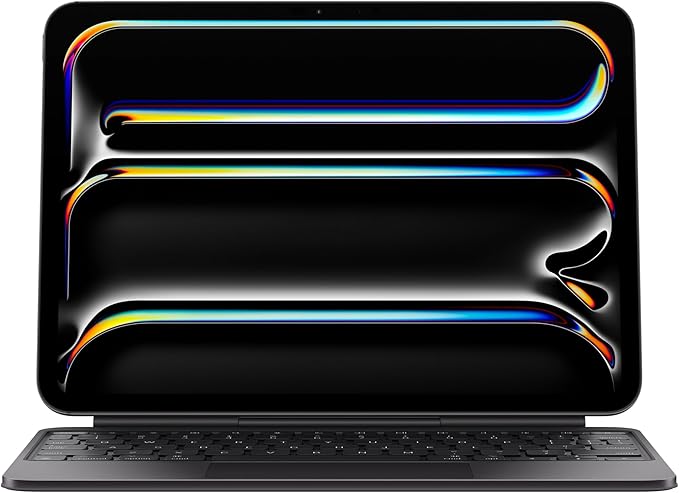
Magic Keyboardは、iPadをよりノートPCに近い操作体験に変えるApple純正キーボードで、以下のような特徴があります。
| マグネット装着&Smart Connector接続 | iPadにマグネットで装着するだけで即使用可能。 ペアリング不要、充電も不要で手軽。 |
| トラックパッド内蔵+マルチジェスチャー対応 | ガラス製の大きなトラックパッドを搭載。 iPadOSでのカーソル操作やジェスチャー操作が直感的に行える。 |
| フローティングデザイン&多段階角度調整 | カンチレバー構造により、iPadを浮かせるように支えられる。(フローティングデザイン) ヒンジを使って角度が調整可能。 |
| ファンクションキー列 | 最新の iPad Pro / Air 向けMagic Keyboardには、 画面明るさや音量調整など操作できる14のファンクションキー列を搭載。 |
Magic Keyboardは、上記に加えUSB-Cポートを備えた、パススルー充電が可能なモデルもあります。
注意点としては、Magic Keyboardは基本的に「モデル専用設計」ということです。
- iPad Pro用Magic Keyboard:11インチ/13インチ M4搭載モデルなど
- iPad Air用Magic Keyboard:11インチ/13インチ M2/M3搭載モデル、第4/第5世代など
- Magic Keyboard Folio:無印iPad第10世代、A16搭載モデルなど
iPadのサイズや厚み、端子位置が変更されると、旧モデルのMagic Keyboardが使用できなくなる可能性があります。実際、世代変更やデザイン刷新のタイミングで非対応になるケースもあるため、将来的にiPadを買い替える予定がある人は、この互換性リスクも考慮しておきましょう。
Magic Keyboardの対応機種はAppleの公式サイトや各製品ページでリストが公開されているので、購入前には必ず自分のiPadモデル名と世代を照らし合わせて確認してください。
【Apple純正を比較】 iPad用キーボードおすすめ5選
| 商品 | 最安価格 | 接続方式 | 重量 | |
|---|---|---|---|---|
 | Apple(アップル) ワイヤレスキーボード Magic Keyboard | ¥14,202 Amazon楽天市場Yahoo! | Bluetooth | 191g |
 | Apple Magic Keyboard 12.9インチ | Amazon¥49,800 楽天市場Yahoo! | Smart Connector | 246g |
 | Apple Smart Keyboard Folio | Amazon¥8,480 楽天市場Yahoo! | Smart Connector | - |
 | Apple Magic Keyboard MJQJ3J/A | Amazon¥29,980 楽天市場Yahoo! | Smart Connector | 600g |
 | Apple 11インチiPad Pro(M4)用Magic Keyboard | ¥48,271 Amazon楽天市場Yahoo! | Smart Connector | - |
Apple純正のキーボードはiPadとの相性が最強!対応モデルが細かく分かれているので、ご自身の持っているiPadの大きさや世代をよく確認して購入することをおすすめします。iPad用 Magic Keyboardはトラックパッドが付いていて高性能、Smart Keyboard Folioはトラックパッドはついていませんが軽量という特徴がありますよ。

充電式&軽量で持ち運びに便利!1回の充電で約1か月使用可能
Magic Keyboardは1回の充電で約1か月使用可能なため、外でiPadを利用する機会が多い方におすすめのキーボードです。内臓電池に小型のリチウムイオン電池を採用することでスマートかつ軽量なボディを実現していることから、持ち運びによるストレスも感じにくいでしょう。
接続にはBluetoothを使用。自動でペアリングしてくれるため、使いたいときにサッと準備できるのも魅力です。また、同梱のUSB-C - Lightningケーブルを使ってキーボードとiPadを繋げれば、作業をしながら充電も同時に可能です。
| 接続方式 | Bluetooth |
|---|---|
| 重量 | 191g |
Magic Keyboardの良い点・気になる点
| 良い点 | 気になる点 |
|
|

充電不要!iPad Pro第5世代に対応のマジックキーボード
2021年4月に発売した12.9インチiPad Pro(第5世代)に対応するキーボード付きケースMagic Keyboard。キーボードにはミニLEDバックライトシステムを搭載。Apple純正らしいデザインで外出先で使いたくなりますね。
特徴はポインター操作が快適になる内蔵トラックパッド。文字入力の際にタッチ操作でカーソル指定する煩わしさを解消できます。
iPadとキーボードを同時に充電ができるUSB-Cポートを搭載。外出先でiPadをMac Bookのような感覚で文字入力やポインターを操作したい人におすすめのipad用キーボードです。
| 接続方式 | Smart Connector |
|---|---|
| 重量 | 246g |
Apple Magic Keyboard 12.9インチの良い点・気になる点
| 良い点 | 気になる点 |
|
|
関連記事:【マニアが解説】iPad Pro用 Magic Keyboardを買ってよかった7つのポイントなど評価レビュー

充電不要!11インチiPad ProとiPad Air用キーボード
11インチiPad Pro(第1・2・3・4世代)、iPad Air(第4・5世代)に対応している、純正のキーボード付きケース。Bluetoothではなく、デバイスに取り付けるだけで接続されます。2段階で角度調整が可能なので、いつでも使いやすい角度で使用できておすすめです。
iPad ProやiPad Airに取り付けると、まるでコンパクトなノートパソコンのように仕事や学業で使える操作性の高いツールに早変わりします。
使わないときは、本製品をつけたまま折りたたむことで画面や背面の保護が可能です。キーボードへの充電も必要ありません。
| 接続方式 | Smart Connector |
|---|---|
| 重量 | - |
Apple Smart Keyboard Folioの良い点・気になる点
| 良い点 | 気になる点 |
|
|
関連記事:【マニアが検証】純正のiPad用キーボード Smart Keyboard Folio 12.9インチ(2020)を評価レビュー!

iPad Pro 11インチ第3世代に対応のマジックキーボード
2021年5月に発売した11インチiPad Pro(第3世代)に対応するApple純正のMagic Keyboard。iPad Proをハイエンドユーザーにフィットした操作レベルまで向上させます。
接続方法はスマートコネクターによりiPad Proをスタンドに設置するだけで、ペアリング工程や充電は不要です。快適にタッチタイピングができるので、外出先はもちろんデスク用としても重宝します。
カラーはブラックの他にスタイリッシュなホワイトを追加。折り畳むことでiPad Proのカバーとなり、持ち運び時にカバンに収納しても破損や誤操作を防ぎます。
iPad Proで執筆作業をする方やケースを探している方におすすめなipad用キーボード付きケースです。
| 接続方式 | Smart Connector |
|---|---|
| 重量 | 600g |
Apple Magic Keyboard 11インチiPad Pro(第3世代)の良い点・気になる点
| 良い点 | 気になる点 |
|
|

よりMacBookに近づいた新型Magic Keyboard
2024年発売のiPad Pro(M4)用のキーボード付きケースMagic Keyboardです。キーボード面の材質がこれまでのプラスチック製からアルミニウムに改良されており、iPad本体との質感が揃っています。
その他、ファンクションキーが一列追加されたことやトラックパッドが大きくなったなどの変更点も。使い勝手がMacBookのようだと評判です。もちろん充電不要。タッチパッドでのクリックも、触覚フィードバックになったので音が静かです。
M4チップのiPad Proにのみ対応していたモデルだということに加え、iPad Proのインチ数や日本語キーボードか英語キーボードかなど選択肢がたくさんあるので購入時には注意しましょう。
| 接続方式 | Smart Connector |
|---|---|
| 重量 | - |
Apple 11インチiPad Pro(M4)用Magic Keyboardの良い点・気になる点
| 良い点 | 気になる点 |
|
|
5,000円以下で安いiPadキーボードおすすめ6選
| 商品 | 最安価格 | 対応デバイス | 接続方式 | 重量 | |
|---|---|---|---|---|---|
 | [Ewin] Bluetoothキーボード | ¥1,999 Amazon楽天市場Yahoo! | iPadOS, iOS,Windows, Mac | Bluetooth | 290g |
 | ロジクール ワイヤレスキーボード K480 | ¥4,299 Amazon楽天市場Yahoo! | iPadOS, iOS,Windows, Mac,Android,Chrome OS | Bluetooth | 815g |
 | [Ewin] Bluetoothキーボード | ¥3,899 Amazon楽天市場Yahoo! | iPadOS, iOS | Bluetooth | 241g |
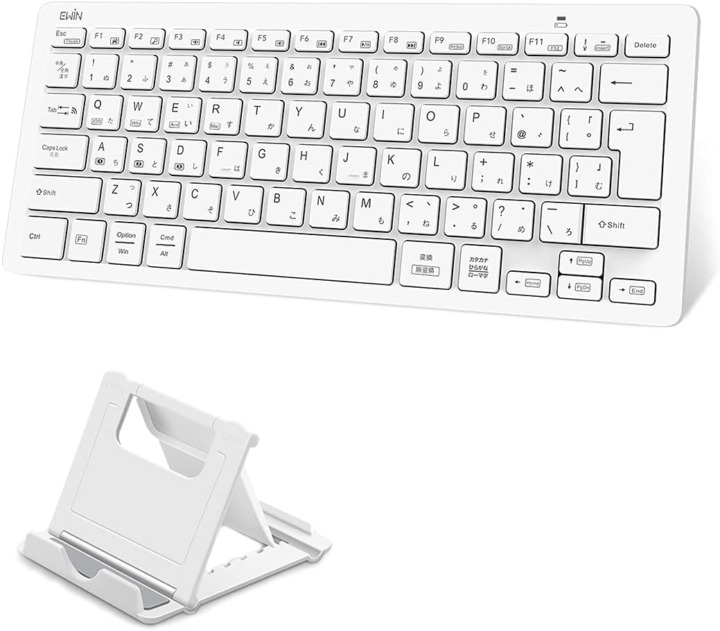
 | [Ewin] スタンド付き 日本語配列 bluetooth ipad キーボード | ¥1,999 Amazon楽天市場Yahoo! | iPadOS, iOS,Windows, Mac,Android, | Bluetooth | 290g |
 | Saikou ipad キーボード | ¥3,980 Amazon楽天市場Yahoo! | iPad/iPhone(最大3台同時ペアリング対応) | Bluetooth接続 | 約232g |
 | [Ewin] Bluetooth ワイヤレス キーボード 折りたたみ式 | ¥5,680 Amazon楽天市場Yahoo! | iPadOS, iOS,Windows, Mac,Android,Fireタブレット、Surface | Bluetooth | 240g |
iPad対応の安い5,000円以下のキーボードをご紹介します。iPadを立てておけるスタンド付きや、持ち運びやすいコンパクトなものが揃っていますよ。

安い値段でAmazonランキング上位のスタンド付きキーボード
5,000円以下の安い価格帯の分離型iPad用キーボードでAmazonランキングの上位に位置するキーボード。iPadの他にiPhone、AndroidタブレットやWindowsパソコンにも対応します。
Bluetoothでペアリングする複数端末を、キー操作だけで切り替えられるのでiPadとWindowsパソコンを同時に作業したい人におすすめのキーボードです。
JIS基準の日本語配列でかな入力キーを構成しているので子供でも簡単に日本語入力できます。電源は単4電池2本でおおよそ12ヶ月は使用可能です。
実際の口コミでも「軽くて持ち運びしやすい」「接続が安定していて切り替えもスムーズ」「価格以上に使いやすい」といった評価が多く見られました。一方で、ごく一部ではキーの耐久性や反応にばらつきを指摘する声もあるため、価格重視で選びたい人向けのモデルといえます。
| 対応デバイス | iPadOS, iOS,Windows, Mac |
|---|---|
| 接続方式 | Bluetooth |
| 重量 | 290g |

安い&あらゆるデバイスで使用できる汎用性の高い名作キーボード
ロジクールのK480は溝にひっかけて立てかけることでスマホやタブレットなど、あらゆるデバイスへの文字入力を手軽に行える分離型のBluetoothキーボードです。
特に表記されていませんが、iPadにも対応していますし、最大3つまでBluetooth機器を接続でき、ダイヤルを回すだけで簡単に切り替えができます。
キーボードは815gと若干重さがあるので、手軽に持ち運ぶというよりは目的地までもっていってしっかり使用するような用途におすすめです。しっかり使えて価格が安いのも魅力です。
口コミでは「打鍵感がしっかりしていて安定感がある」「3台切り替えが便利」「スタンド付きで作業効率が上がる」といった高評価が多い一方で、「本体が大きく重い」「キー音が大きめ」「配列や打鍵感は好みが分かれる」といった声も見られます。
| 対応デバイス | iPadOS, iOS,Windows, Mac,Android,Chrome OS |
|---|---|
| 接続方式 | Bluetooth |
| 重量 | 815g |

タッチパッド搭載!JIS基準で安い日本語配列キーボード
JIS基準に適合した日本語配列のiPad用キーボード。日本語で文字変換する際に必要な変換キーや、かな入力の切替キーが構成されています。音量調節やコピー、ペースト作業を快適に行えるマルチメディアキーは有用性バツグンです。
5,000円以下の安い価格帯では貴重なタッチパッドを搭載。Bluetooth接続で2台のiOSデバイスとのマルチペアリングが可能で、ボタン一つで即座に作業デバイスを切り替えられます。
USB Type-Cによる充電式で、2~3時間のフル充電で35日間の連続使用が可能です。かな入力でタイピング練習をはじめる子供向けにおすすめします。
実際の口コミでも「薄くて軽く、iPadとほぼ同サイズで持ち運びやすい」「タッチパッドの追従性が良く、ノートPCのように使える」といった評価が多く見られました。一方で「オートスリープが早い」「キー配列や右シフトの有無が気になる」といった細かな使い勝手に関する指摘もあり、用途や好みによって印象が分かれるモデルです。
| 対応デバイス | iPadOS, iOS |
|---|---|
| 接続方式 | Bluetooth |
| 重量 | 241g |

静音設計のパンタグラフ式!Bluetooth接続の安いキーボード
EwinのBluetoothキーボードはマルチOS、コンパクト設計の安いキーボードです。
馴染みやすいJIS(日本語配列)キーボードにスタンド付きで、iPadはもちろんあらゆるOSやデバイスに対応している汎用性の高いキーボードです。
パンタグラフ式で静かなタイピング音も魅力。
比較的小さくて軽量なので、大きめのバッグなら問題なく持ち運ぶことができます。
実際の口コミでも「接続が簡単で安定している」「複数端末の切り替えがスムーズ」「価格以上に使いやすい」といった評価が多く、AndroidやWindowsと併用しているユーザーからも好評です。一方で、まれにキーの反応や耐久性にばらつきがあるとの声もあるため、コスパ重視で選びたい人向けのモデルといえるでしょう。
| 対応デバイス | iPadOS, iOS,Windows, Mac,Android, |
|---|---|
| 接続方式 | Bluetooth |
| 重量 | 290g |

3台同時接続×日本語配列で作業効率が劇的アップ!
日本語配列でタイピングしやすく、大型タッチパッド搭載で操作性に優れたコストパフォーマンス重視のiPad用キーボードです。
JIS規格準拠の日本語配列とアメリカ輸入チップ採用により遅延のない快適なタイピングを実現。Type-C充電式で省エネ設計が魅力です。
外出先での作業や複数のデバイスを使い分けたいユーザーに最適。軽量設計で持ち運びやすく、スタンド付きで角度調整も可能です。
口コミでは「薄くて軽く、高級感のある見た目」「ペアリングやデバイス切替がスムーズ」「打鍵感が安定していて価格以上」といった評価が多く見られます。一方で、タッチパッドのスクロール精度や本体の反り・軽さゆえのズレを指摘する声もあり、細かな質感や操作感は好みが分かれるようです。
| 対応デバイス | iPad/iPhone(最大3台同時ペアリング対応) |
|---|---|
| 接続方式 | Bluetooth接続 |
| 重量 | 約232g |
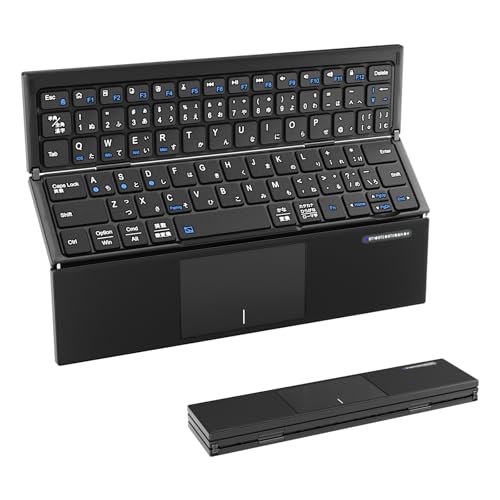
高級財布のようなデザイン性の高いビジネス向けの折り畳みキーボード
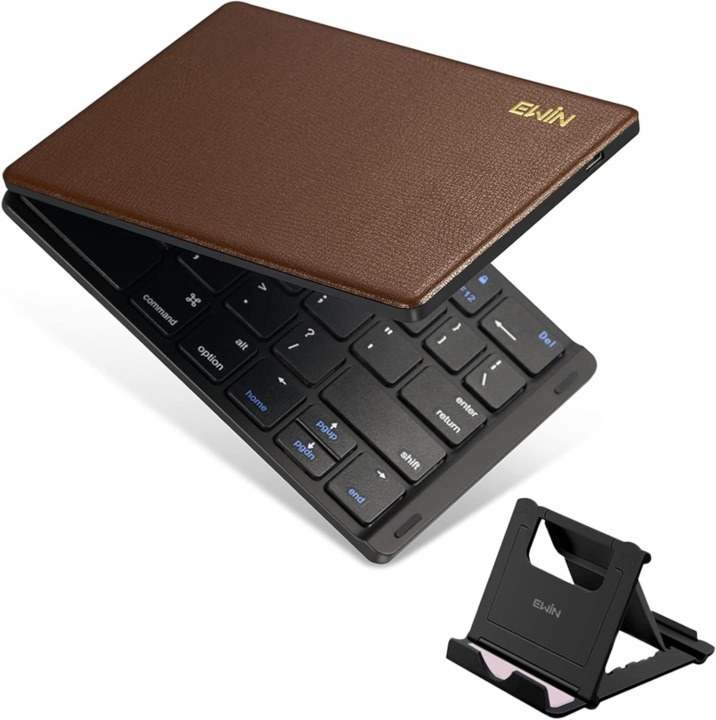
Ewinの折り畳み式キーボードは表面にフェイクレザーを使用し、折りたたむことでまるで財布のように見えるデザイン性の高いキーボードです。
折りたたむとサイズも財布と同じくらいになるため、小さめのバッグでも楽々収納可能。
もちろんiPadに対応してますし、iPadやスマホ用のスタンドも付いてきます。
高級感があるので、ビジネスで使用される方にもおすすめです。
| 対応デバイス | iPadOS, iOS,Windows, Mac,Android,Fireタブレット、Surface |
|---|---|
| 接続方式 | Bluetooth |
| 重量 | 240g |
【ケース一体型・分離型】タイプ別iPadキーボードおすすめ11選
ケース一体型と分離型のiPadキーボードを各ランキングにてご紹介します。
iPad用キーボードは「ケース一体型」と「分離型」で使い勝手が大きく異なります。利用シーンや持ち運び方に合わせて選びましょう。
なお、ケース一体型はサイズ・世代専用設計が多く、iPadを買い替えると使えなくなる可能性があります。 将来的な買い替えも視野に入れるなら、分離型も検討すると安心です。
ケース一体型のiPadキーボードおすすめ7選
| 商品 | 最安価格 | 対応デバイス | 接続方式 | 重量 | |
|---|---|---|---|---|---|
 | ESR iPad Air 13インチ用キーボード付きケース | ¥15,999 Amazon楽天市場Yahoo! | 13インチ iPad Air M3/M2 | - | 1430g |
 | Omikamo iPad Airケースキーボード T5507 | ¥6,980 Amazon楽天市場Yahoo! | iPad (A16)/第10世代 | Bluetooth5.2 | 560g |
 | SENGBIRCH iPad air 13インチ キーボードケース | ¥7,280 Amazon楽天市場Yahoo! | 13インチ iPad Air M3/M2、12.9インチ iPad Pro 第6/5/4/3世代 | Bluetooth | 920g |
 | Inateck キーボードケース KB04111 | ¥3,980 Amazon楽天市場Yahoo! | 11インチ iPad Air M3/M2/第5/4世代、11インチiPad Pro 第4/3/2/1世代 | Bluetooth | 590g |
 | [Ewin] Bluetoothキーボード | ¥4,999 Amazon楽天市場Yahoo! | 11インチ iPad Air M2/第5/4世代、11インチiPad Pro 第4/3/2/1世代 | Bluetooth | 656g |
 | ESR iPad Pro 11 キーボード iPad Air5/4 キーボードケース | ¥13,999 Amazon楽天市場Yahoo! | 11インチ iPad Air M3/M2/第5/4世代、11インチiPad Pro 第4/3/2/1世代 | Bluetooth | 950g |
 | Logicool(ロジクール) Combo Touch iK1275GRAr | Amazon¥46,180 楽天市場Yahoo! | 12.9インチ iPad Pro 第6/5世代 | Smart Connector | 780g |
iPadを屋外に持ち運んで作業したい使いたい人におすすめな、ケース一体型キーボードのおすすめランキングです。

13インチのiPad Airの作業効率をアップする、キーボード一体型のケースです。ケースを開くと最適な角度にセッティングされるため、すぐに作業を開始できるのが利点。画面に高さが出るので見やすく、タイピングも快適です。
iPadとケースはマグネットで固定されるタイプなので、簡単につけ外しがが可能。タブレットにしたり、ラップトップにしたりと、使い分けをする人には特におすすめです。
ケースを装着した状態でも、iPadのスピーカーや充電穴を塞がないところも魅力。ボタン操作も損なわないので、音量調節や電源のオンオフもそのまま行えます。バッテリーの持ちもよく、一度の充電で長く使えますよ。
■こんな人におすすめ
- 13インチiPad AirをノートPCのように使いたい人
- タブレット⇔ラップトップを頻繁に切り替える人
■不向きな人
- できるだけ軽量・薄型のまま持ち歩きたい人
| 対応デバイス | 13インチ iPad Air M3/M2 |
|---|---|
| 接続方式 | - |
| 重量 | 1430g |

T5507はiPad(A16)モデルや第10世代に対応のケース付きキーボードです。JIS配列のため日本語での文章作成が多い方におすすめ。音量・光量調整やロックなどのマルチメディアキーも付いており、キーボード上だけで使用環境を調節できます。
マルチタッチ対応のタッチパッドは、3本指ジェスチャーでも使用しやすい大型設計なのが特徴。タイピング時の誤操作を防ぐための機能も付いているため、安心して作業できます。
Bluetooth5.2のワイヤレス接続は2台同時に対応可能。「Fn」キーと「A」または「S」を押すだけで即座に切り替えられるので、マルチタスクにも最適です。
■こんな人におすすめ
- iPad(A16)/第10世代を日本語入力メインで使う人
- タッチパッド操作やジェスチャーを活用したい人
■不向きな人
- 同時に3台以上のデバイスを切り替えたい人
| 対応デバイス | iPad (A16)/第10世代 |
|---|---|
| 接続方法 | Bluetooth5.2 |
| 重量 | 560g |

13インチのiPad Air M2、または12.9インチのiPad Pro 第3~第6世代を使っている人におすすめの商品です。ショートカット対応のタッチパッドにより、iPadをパソコンのように使用可能。キーボードとスタンドが分離できるので使い方の幅も広がります。
キーは静音タイプのため、タイピング時の音が控えめ。図書館などで使用する際も気になりません。バックライトの付いたキーボードは、明るさ調節や色変更で自分好みにカスタムもOKです。
また、ケースの上部にはApple pencilを収納するスペースも完備。スケッチや手書きメモなど、Apple pencilを多用する人にもうってつけです。
■こんな人におすすめ
- 13インチiPad Air M2/12.9インチiPad Pro(第3〜6世代)をPC代わりに使いたい人
- 静かな場所でタイピングする機会が多い人
■不向きな人
- キーボードとケースを一体で固定して使いたい人
| 対応デバイス | 13インチ iPad Air M3/M2、12.9インチ iPad Pro 第6/5/4/3世代 |
|---|---|
| 接続方式 | Bluetooth |
| 重量 | 920g |

InateckのKB04111はキーボードと着脱可能なケースがセットになった製品です。ケースには角度調整が可能なスタンドが付いており、仕事・動画視聴・お絵描きなど利用シーンに合わせて使い分けられます。
キーボード下部にあるトラックパッドはスクロールやスワイプはもちろん、ドラッグやセカンダリクリック(右クリック)など、すべてのiPadジェスチャーに対応しています。ノートパソコンのようにiPad Airを利用したい方にとって、非常に便利な製品といえるでしょう。
■こんな人におすすめ
- iPad AirをノートPCのように操作したい人
- 角度調整スタンドで作業・視聴・お絵描きを使い分けたい人
■不向きな人
- できるだけシンプルなキーボードのみを求める人
| 対応デバイス | 11インチ iPad Air M3/M2/第5/4世代、11インチiPad Pro 第4/3/2/1世代 |
|---|---|
| 接続方法 | Bluetooth |
| 重量 | 590g |

10.9もしくは11インチのiPad Pro(第1、第2、第3世代)もしくはiPad Air(第4世代)に対応するブルートゥース接続のケース一体型キーボード。
マウス操作を簡単に行えるタッチパッドを搭載し、Mac Bookのような操作で文字入力が可能です。2台のiOS端末をボタン一つで切り替えられるので、iPhoneとの同時作業に便利です。
作業を中断する際はカバーを閉めればスリープ状態となり、開けば自動復旧します。USB-Cによる2~3時間のフル充電で最大35日間の連続使用が可能です。
■こんな人におすすめ
- iPadとiPhoneを切り替えながら作業したい人
- スリープ連動や長時間バッテリーなど利便性を重視する人
■不向きな人
- 3台以上のデバイスを切り替えて使いたい人
| 対応デバイス | 11インチ iPad Air M2/第5/4世代、11インチiPad Pro 第4/3/2/1世代 |
|---|---|
| 接続方法 | Bluetooth |
| 重量 | 656g |

ESRのキーボード付きケースは、広げるとAppleのマジックキーボードのように使えて便利。
ショートカットキーのように使えるスマートキー搭載で、作業の時短にもピッタリ!バックライトキー搭載でキーボードも見やすく打ちやすいです。
バックライトキーをOFFにすれば、充電が最大3か月と長持ち。(1日2時間使用した場合)
おしゃれな見た目ですが、外見だけではなく打ちやすいキーピッチ、適度なストロークで作業性も抜群です。
■こんな人におすすめ
- iPadをノートPCライクに使いたい人
- ショートカットキーを活用して作業効率を上げたい人
■不向きな人
- できるだけ軽量コンパクトなキーボードを求めている人
| 対応デバイス | 11インチ iPad Air M3/M2/第5/4世代、11インチiPad Pro 第4/3/2/1世代 |
|---|---|
| 接続方法 | Bluetooth |
| 重量 | 950g |

ロジクールの12.9インチiPad Pro(第5世代)に対応するキーボード付きケース。Apple純正キーボードと同様にiPadから給電されるので充電が不要です。
スマートコネクターで簡単に接続できるのでBluetoothによるペアリングの必要がありません。トラックパッドを内蔵し、ドキュメントの編集やサイト画面のズームやスクロールなども快適に操作できます。
キーボードが光るバックライト仕様で、照明が落ちた寝室や機内でのキーボード操作を支援。Apple Pencilホルダーが付いているのも嬉しい特徴です。
■こんな人におすすめ
- 12.9インチiPad Pro(第5世代)をメインPC代わりに使いたい人
- バックライトやトラックパッド付きで作業効率を高めたい人
■不向きな人
- できるだけ価格を抑えたいコスパ重視の人
| 対応デバイス | 12.9インチ iPad Pro 第6/5世代 |
|---|---|
| 接続方式 | Smart Connector |
| 重量 | 780g |
分離型のiPadキーボードおすすめ4選
| 商品 | 最安価格 | 対応デバイス | 接続方法 | 重量 | |
|---|---|---|---|---|---|
 | ロジクール KEYS TO GO 2 | ¥12,000 Amazon楽天市場Yahoo! | iPadOS, iOS,Windows, Mac,Android,Chrome OS | Bluetooth | 222g |
 | [Logicool] iPad用キーボード KEYS-TO-GO iK1042BP | ¥9,800 Amazon楽天市場Yahoo! | iPadOS, iOS,Apple TV | Bluetooth | 180g |
 | ロジクール ワイヤレスキーボード K780 | ¥8,273 Amazon楽天市場Yahoo! | iPadOS, iOS,Windows, Mac,Android,Chrome OS | Bluetooth/無線2.4Ghz | 875g |
 | AGEN STAR 折りたたみ式ワイヤレスキーボード | Amazon¥8,450 楽天市場Yahoo! | iPadOS, iOS,Windows, Mac | Bluetooth | 210g |
iPadと一緒に使うのに適したキーボードの人気ランキングです。自宅で据え置きで使う方や、iPad以外のデバイスとも使いたい方にもおすすめです。

無印のiPadだけでなく、iPad Air、iPad Proにも接続できるロジクールのポータブルキーボード。スリムで軽い上にカバー付きなので、気軽にカバンに入れて持ち運べます。タイピングの静音性も高く、外出先での使用にもおすすめのiPad用キーボードです。
マルチOSに対応で互換性が高いのも魅力です。普段MacBookを使っている人や用途がiPadのみの場合は「Keys-To-Go 2 for iPad」を選ぶのがおすすめ。慣れているキーボード配列で違和感なく使えます。
■こんな人におすすめ
- iPad(無印/Air/Pro)を幅広く使っている人
- 静音性やマルチOS対応を重視する人
■不向きな人
- 角度調整スタンド一体型のケースを求める人
| 対応デバイス | iPadOS, iOS,Windows, Mac,Android,Chrome OS |
|---|---|
| 接続方法 | Bluetooth |
| 重量 | 222g |
関連記事:【極薄コンパクト】Keys-to-Go 2を実機レビュー!iPadと組み合わせて使ってみた

人気のロジクール製でピンクがかわいいiPad用キーボードです。
薄さが6mm、重さは180gと超軽量なので持ち運びにも邪魔になりません。
Bluetooth接続でiPadだけでなく、iPhoneやApple TVにも簡単に切り替えられます。
キーボード部分全体が耐水性のあるカバーで覆われているので、飲み物をこぼしてしまっても安心です。
持ち運びにストレスを感じたくない方におすすめのかわいいキーボードですよ。
■こんな人におすすめ
- とにかく軽くてコンパクトなキーボードを探している人
- ピンクなどデザイン性を重視したい人
■不向きな人
- トラックパッド付きで作業効率を重視したい人
| 対応デバイス | iPadOS, iOS,Apple TV |
|---|---|
| 接続方法 | Bluetooth |
| 重量 | 180g |

ロジクールのK780はフルサイズでタイピングしやすい大きめのキーボードで、スタンドも付いているので、iPadのようなタブレットの文字入力にもおすすめです。
Bluetoothだけではなくレシーバーによる無線接続にも対応しているので、iPad以外の様々なデバイスで使用できます。
フルサイズなので持ち運ぶのではなく、自宅やオフィスで本格的に長時間使用する方におすすめののキーボードです。
■こんな人におすすめ
- 自宅やオフィスで据え置き使用したい人
- フルサイズでしっかりタイピングしたい人
■不向きな人
- 持ち運び前提で軽量コンパクトなモデルを探している人
| 対応デバイス | iPadOS, iOS,Windows, Mac,Android,Chrome OS |
|---|---|
| 接続方法 | Bluetooth/無線2.4Ghz |
| 重量 | 875g |

便利な10キー付きの、日本語入力に特化した折りたたみ式ワイヤレスキーボード。かな変換と英字入力の切り替えはワンタッチで可能です。オリジナルのショートカットキーも搭載されており、使いこなせれば入力作業を大きく効率化できます。
本製品は、iPadだけでなくBluetooth対応のパソコンやテレビにも対応。3台同時に接続でき、切り替えも簡単です。連続動作時間は約10時間、待機時間は約560時間です。
折りたためば、サイズはわずか152×97×15~20mm。付属のポーチに入れて気軽に持ち歩けますね。薄型で軽量なワイヤレスマウスが付属しているのも大きな魅力です。
■こんな人におすすめ
- 数字入力が多く、10キー付きが欲しい人
- 折りたたんでコンパクトに持ち運びたい人
■不向きな人
- 折りたたみではない安定感重視のフルサイズを求める人
| 対応デバイス | iPadOS, iOS,Windows, Mac |
|---|---|
| 接続方法 | Bluetooth |
| 重量 | 210g |
【軽い】500g以下のiPadキーボードおすすめ3選
| 商品 | 最安価格 | 対応デバイス | 接続方法 | 重量 | |
|---|---|---|---|---|---|
 | ロジクール SLIM FOLIO | ¥14,700 Amazon楽天市場Yahoo! | iPad 第7/8/9世代 | Smart Connector | 495 g |
 | [ELECOM(エレコム)] Bluetoothキーボード TK-SLP01BK | Amazon¥8,967 楽天市場Yahoo! | 12.9インチ iPad Pro 第6/5/4/3世代 | Bluetooth | 211g |
 | Omikamo iPad Air キーボード ケース | ¥3,984 Amazon楽天市場Yahoo! | 11インチ iPad Air M3/M2/第5/4世代、11インチiPad Pro 第4/3/2/1世代 | Bluetooth5.2 | 410g |
500g以下で軽量のiPadキーボードのおすすめランキングです。

充電不要&ペンシル用ホルダー付き!高コスパなロジクール製
iPadの第7・8・9世代に対応のiPad用キーボード付きケースです。重量は約495gと、文庫本2~3冊分ほどの重さで、ケース一体型としては比較的軽量モデル。「純正のMagic Keyboardより安い商品がいいけど、打ちやすさも重要」「トラックパッドは必要ない」という人におすすめのiPad用キーボードです。
Apple PencilやロジクールCrayonを収納できるホルダー付きなので、iPadでイラストを描く人やペンシルを使う頻度が高い人はぜひチェックしてみましょう。
またSmart Connectorで接続するため、充電の必要もありません。
| 対応デバイス | iPad 第7/8/9世代 |
|---|---|
| 接続方法 | Smart Connector |
| 重量 | 495 g |

安いのに軽量!エレコムで人気の12.9インチ iPad Pro対応キーボード
エレコムの12.9インチのディスプレイに対応するBluetoothキーボード付きケース。重量は約211gと、スマホ約1台分ほどの軽さで、一体型ながら持ち運びの負担を抑えられます。3,000円台と手頃な価格帯で、充電式のため電池交換が不要なのも選びやすいポイントです。
対応OSはiOSの他にWindows、Androidで、最大3台のデバイスをペアリングできます。切り替えボタンを押すだけでiPadから作業するデバイスの切り替えが可能です。
保護ケースとして持ち運びに便利で、カバー部を折り曲げればiPadを立てるスタンドになります。軽量スリム設計で、外出先でiPadをよく使う人におすすめです。
| 対応デバイス | 12.9インチ iPad Pro 第6/5/4/3世代 |
|---|---|
| 接続方式 | Bluetooth |
| 重量 | 211g |

キーボード付きのケースとして使える、薄型軽量なモデル
iPad Air M3・M2や第4・第5世代、iPad proの第4世代までに対応した、キーボードです。ケース自体の厚みが8mmしかなく、装着してもiPad本体の薄さを損ないにくいのがいいところ。重さも410gと、500mlペットボトルより少し軽い程度なので、ケースをつけたままでも持ち運びやすいですよ。
キーボードは日本語配列なので、多くの人になじみのある仕様。戸惑わずスムーズに使い始められます。iPad本体はマグネットでくっつけるだけなので着脱が簡単なうえ、画面の角度調節もOKですよ。
iPadを装着したままパタンと閉じると手帳型ケースになり、そのまま持ち歩くことも可能。ラップトップ感覚で使いたい人にうってつけです。
| 対応デバイス | 11インチ iPad Air M3/M2/第5/4世代、11インチiPad Pro 第4/3/2/1世代 |
|---|---|
| 接続方法 | Bluetooth5.2 |
| 重量 | 410g |
【かわいい】iPadキーボードおすすめ5選
| 商品 | 最安価格 | 対応デバイス | 接続方式 | 重量 | |
|---|---|---|---|---|---|
 | BORIYUAN iPad air キーボード | ¥8,399 Amazon楽天市場Yahoo! | 13インチ iPad Air M3/M2、12.9インチ iPad Pro 第6/5/4/3世代 | Bluetooth | 1230g |
 | [HENGHUI] Bluetoothキーボード | ¥4,900 Amazon楽天市場Yahoo! | 13インチ iPad Air M3/M2、12.9インチ iPad Pro 第6/5/4/3世代 | Bluetooth | 650g |
 | ロジクール ワイヤレスキーボード PEBBLE KEYS 2 K380sGY | ¥4,381 Amazon楽天市場Yahoo! | iPad、iPhone、Android、Windows | Bluetooth(最大3台切り替え対応) | 415g |
 | AJAZZ 308i タブレット用ワイヤレスBluetoothキーボード | ¥3,980 Amazon楽天市場Yahoo! | iPad、iPhone、Android端末、Windows PC など | Bluetooth | 590g |
 | エレコム ワイヤレス キーボード TK-TM10BPPN | ¥3,700 Amazon楽天市場Yahoo! | Windows、macOS、ChromeOS、iOS、iPadOS、Android | Bluetooth 5.0 | 290g |
ここでは、デザイン性を重視して選びたい人におすすめな見た目のかわいさと実用性を兼ね備えたモデルを厳選しました。
SNSでの人気やカラーバリエーションの豊富さ、実際に女性スタッフからの評価が高い製品を基準に選定しています。デスクに置くだけで気分が上がるような、おしゃれで使いやすいキーボードをご紹介します。

Apple pencilユーザーにうってつけのペンホルダー付き
Apple pencilをよく使う人におすすめの、ペンホルダー付きキーボードケース。Apple pencilを収納できるだけでなく、充電もできる優れものです。フタ部分は180度折り返せるので、イラストなどを描くときもキーボードが邪魔になりません。
また、画面の角度調節・回転にも対応しており、角度も向きも自由自在。タイピングや動画視聴など利用シーンに合わせられます。12.9~13インチの大きなiPad向けで、iPad Air M3や第6世代のiPad Proなどをより快適に使えますね。
キーには、かわいい7色のバックライトを搭載。大きなタッチパッドもあり、マウスなしでもスムーズに操作できます。
| 対応デバイス | 13インチ iPad Air M3/M2、12.9インチ iPad Pro 第6/5/4/3世代 |
|---|---|
| 接続方式 | Bluetooth |
| 重量 | 1230g |

かわいいデザインのケース一体型Bluetoothキーボード
かわいいデザインが特徴的な12.9インチiPad Proに対応するBluetoothキーボード。豊富なカラーバリエーションでピンクやブルーなど全8色が揃っています。
対応するOSはiOS、Windows、Androidで、BluetoothによりスマホやタブレットPCと接続。ペンホルダーが付いているのでApple Pencilも収納可能です。
タッチパッドを搭載しているので文字入力時のカーソル操作が便利。女性向けのプレゼントにおすすめです。
| 対応デバイス | 13インチ iPad Air M3/M2、12.9インチ iPad Pro 第6/5/4/3世代 |
|---|---|
| 接続方式 | Bluetooth |
| 重量 | 650g |

おしゃれで軽快、持ち運びに最適なマルチデバイス対応キーボード
スリムで丸みのあるキーが特徴のスタイリッシュなBluetoothキーボード。iPadはもちろん、iPhone・Android・Windowsなど最大3台までのデバイスを登録でき、Easy-Switchボタンひとつで接続先を切り替えられる使い勝手の良さが魅力です。
415gと軽量設計でカバンへの収納もスマートにでき、外出先での入力作業にも対応。長時間の作業でも快適な静音パンタグラフキーを採用し、音量調整・絵文字・スクリーンショットなどのショートカットにも対応します。おしゃれなグレージュなど豊富なカラバリも揃い、見た目のアクセントにもなる1台です。
| 対応デバイス | iPad、iPhone、Android、Windows |
|---|---|
| 接続方式 | Bluetooth(最大3台切り替え対応) |
| 重量 | 415g |
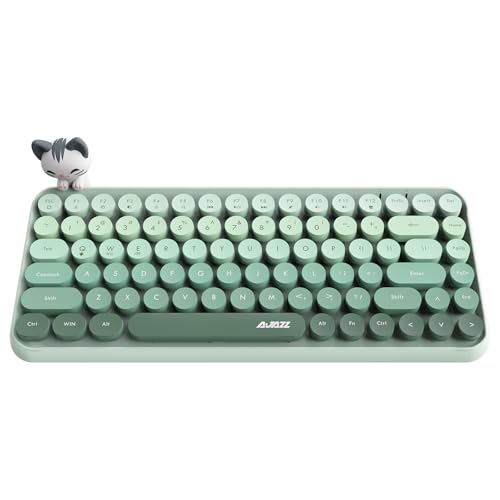
レトロでかわいい丸キーのBluetoothキーボード
タイプライター風の丸型キーが目を引く、かわいいデザインのBluetoothキーボード。グラデーションカラーなど個性的なカラーバリエーションが魅力で、デスク周りを一気におしゃれにしてくれます。コンパクトな84キー設計で省スペースながら、キーの接触面が広くタイピングもしやすい仕様。
Bluetooth接続によりiPadはもちろん、スマホやPCにも対応します。単4電池式のため充電ケーブル不要で使えるのもポイント。見た目の可愛さと実用性を両立した1台です。
| 対応デバイス | iPad、iPhone、Android端末、Windows PC など |
|---|---|
| 接続方式 | Bluetooth |
| 重量 | 590g |

軽量薄型でマルチデバイス対応!持ち運びにも便利なミニキーボード
軽量・薄型設計にこだわったBluetoothミニキーボードです。カラーはかわいいピンクを含む複数展開があり、デザイン性も魅力。最大3台までのデバイスをペアリングでき、ボタン操作で瞬時に切り替えられるので、iPad・スマホ・PCを使い分ける場面に便利です。
打鍵感はノートPCに近いパンタグラフ方式で、薄さと軽さを保ちながらも心地よいタイピングを実現。19mmのキーピッチで快適入力も期待でき、角度調整スタンド付きでタイピング時の姿勢も安定します。
| 対応デバイス | Windows、macOS、ChromeOS、iOS、iPadOS、Android |
|---|---|
| 接続方式 | Bluetooth 5.0 |
| 重量 | 290g |
【有線】iPadキーボードおすすめ3選
| 商品 | 最安価格 | 対応デバイス | 接続方法 | 重量 | |
|---|---|---|---|---|---|
 | サンワサプライ SKB-IP7GIGA | ¥11,826 Amazon楽天市場Yahoo! | iPad第10世代(2022)、iPad A16(2025) | Type-Cケーブル接続(有線) | 約720g(キーボード406g+ケース314g) |
 | Satechi SM1 | ¥17,810 Amazon楽天市場Yahoo! | Mac、iPad、Windows、Chromebook | Bluetooth・USB-Aレシーバー・USB-C有線(3way対応) | 474g |
 | サンワサプライ SKB-IP3BK | ¥3,680 Amazon楽天市場Yahoo! | iPad(Lightningコネクタ搭載モデル) | Lightning有線接続 | 305g |

ケーブル1本で即使用!安定性抜群のiPad専用モデル
iPad第10世代専用に設計されたケース一体型キーボードで、Type-Cケーブルによる有線接続を採用した信頼性の高いモデルです。キーボード・保護ケース・スタンドの3つの機能を1台で実現します。
有線接続により接続の安定性が抜群で、ペアリング設定や電池切れの心配が不要。iPadから直接給電されるため、バッテリー交換や充電作業が一切必要ありません。
接続トラブルを避けたいDTMの歌詞入力・台本確認、展示会のデモ機運用、会議や授業でのプレゼン進行など「途切れないこと」が重要な場面でも相性がいいでしょう。
| 対応デバイス | iPad第10世代(2022)、iPad A16(2025) |
|---|---|
| 接続方法 | Type-Cケーブル接続(有線) |
| 重量 | 約720g(キーボード406g+ケース314g) |

USB-C有線で遅延ゼロ!スタイリッシュなゲーミング対応モデル
スタイリッシュなデザインと高い機能性を両立したロープロファイル仕様のメカニカルキーボードです。Bluetooth・USB-Aレシーバー・USB-C有線の3つの接続方式に対応し、最大4台のデバイスを同時に接続できます。
USB-C有線接続により安定した通信が可能で、遅延やバッテリー切れを心配せずに作業に集中できます。長時間のテキスト入力や資料作成、オンライン会議中のメモ取り、動画編集時のショートカット操作など、安定性と反応速度を重視したい作業に向いています。
茶軸採用で適度なクリック感と静音性を実現し、84キーの75%レイアウトでデスクスペースを有効活用できます。14種類のバックライトモード搭載で、暗い環境での作業も快適に行えます。
| 対応デバイス | Mac、iPad、Windows、Chromebook |
|---|---|
| 接続方法 | Bluetooth・USB-Aレシーバー・USB-C有線(3way対応) |
| 重量 | 474g |

Lightning直結で遅延なし!iPad専用設計の安心モデル
サンワサプライの「SKB-IP3BK」は、iPad専用に設計されたLightning有線接続キーボード。ケーブルをiPadに直接接続するだけで即座に使用開始できます。78キーのコンパクト設計で持ち運びも便利です。
Lightning有線接続により遅延やペアリングトラブルがなく、安定した入力環境を実現。iPadから直接給電されるためバッテリー切れの心配もありません。授業や会議中のリアルタイム入力、取材や議事録作成などすぐに確実に打てる環境が求められる場面に適しています。
明るさ・音量調整・ロック解除・ホームボタンなどiPad専用ショートカットキーを完備し、かな入力にも対応。パンタグラフ方式採用で快適なタイピング感を提供します。
| 対応デバイス | iPad(Lightningコネクタ搭載モデル) |
|---|---|
| 接続方法 | Lightning有線接続 |
| 重量 | 305g |
安くてコスパのいい!サードパーティ製おすすめiPadキーボード
純正以外でiPadキーボードを選びたいという人必見。iPadキーボードのおすすめサードパーティメーカーをご紹介します。
純正とサードパーティの機能差・価格差比較
| 比較項目 | Apple純正 Magic Keyboard | Logicool Combo Touch | ELECOMエントリーモデル |
|---|---|---|---|
| 価格帯 | 約40,000円前後 | 約20,000〜25,000円 | 約6,000〜10,000円 |
| 接続方式 | Smart Connector | Smart Connector | Bluetooth / 有線 |
| 充電 | 不要(本体共有) | 不要 | 電池式 / USB給電 |
| トラックパッド | ◎ 高精度 | ◎ 実用十分 | ×(非搭載が多い) |
| 打鍵感 | 非常に良い(高剛性) | 良い(安定) | 標準〜やや軽め |
| 角度調整 | 限定的 | 自由度が高い | モデルによる |
| コスパ評価 | ★★☆☆☆ (高性能だが高価格) |
★★★★☆ (機能と価格のバランス良好) |
★★★☆☆ (必要十分で低価格) |
なお本記事でいう「コスパが良い」とは、単に価格が安いことではありません。価格に対して、耐久性・打鍵感の快適さ・接続の安定性(遅延や途切れにくさ)まで含めた総合的な満足度が高いモデルを基準に選定しています。
Logicool(ロジクール)のおすすめモデル
出典:amazon.co.jp
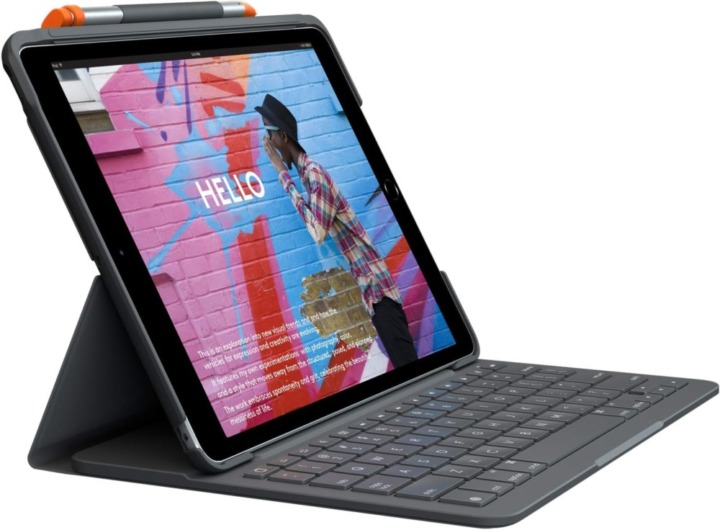
Logicool(ロジクール)は、PC周辺機器の老舗ブランドとして世界的に愛されており、iPad向けキーボードでも高評価を得ています。特に「打鍵感の安定性」「長時間使用に耐えうる耐久性」「iPadとの高い互換性」が強みです。Apple純正よりも価格を抑えつつ、使い勝手や機能性に優れたモデルが多い傾向にあります。
【Logicool(ロジクール)のおすすめモデル】
| おすすめモデル | 特徴 | コスパがいい理由 | 価格(公式サイト参照) |
| Logicool Combo Touch |
|
|
24,750円 |
| Logicool Folio Touch |
|
|
19,580円 |
| Logicool Keys-To-Go |
|
|
12,210円 |
ELECOM製のコスパ重視モデル
出典:amazon.co.jp
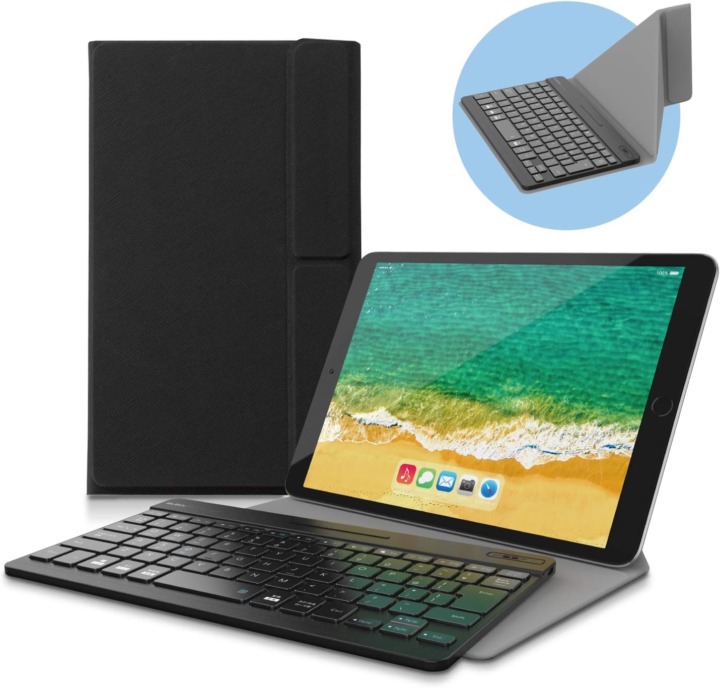
ELECOM(エレコム)は、日本メーカーならではの安心感とリーズナブルな価格設定で人気のブランドです。iPad向けキーボードは「必要十分な機能を低価格で提供する」という声が多く、コストパフォーマンスを重視するユーザーから高い支持を集めています。
【ELECOM製のコスパ重視モデル】
| おすすめモデル | 特徴 | コスパがいい理由 | 価格(公式サイト参照) |
| TK‐FBM119KBK |
|
|
6,475円 |
| TK-KP10UMBK |
|
|
17,600円 |
| TK-CA10BPBK |
|
|
オープン価格 |
その他メーカーの注目製品
Logicoo やELECOM以外にも、iPadキーボードには実用性の高いモデルを出しているメーカーがあります。
- Anker(アンカー):コスパ重視・大手メーカー。Bluetooth 接続モデルを主に展開
- Brydge(ブリッジ):ノートPCライクな折りたたみ構造。しっかりした打鍵感
- サンワサプライ:国内メーカー。ケース付きキーボードモデル豊富
iPadOSキーボード設定方法【修飾キー・JIS認識・ライブ変換】
iPad に外付けキーボードを接続しただけでは、「なんかキーが思った動きをしない」「記号の位置がズレる」「日本語変換がやりにくい」と感じることがあります。これは設定で改善できる部分が多いので、初期設定後に必ずチェックしておきましょう。
修飾キー(Command / Control / Option)の割当を調整
外部キーボードは USB-C/Bluetooth などで接続後、修飾キーの動作をカスタマイズできます。
【設定手順】
「設定」 > 「一般」 > 「キーボード」 > 「ハードウェアキーボード」 > 「修飾キー」で設定画面を開く。ここから、Command・Option・Control・Caps Lockの動作を好みの組み合わせへ変更可能
修飾キーのカスタマイズは、「Caps Lock を別の修飾キーに割り当てて入力ミスを減らす」「Windows キーボードの Ctrl キーを Command に変更して iPad でもショートカットが自然に使えるようにしたい」といったシーンで便利です。
JIS配列の日本語キーボードを正しく認識させる
外付けキーボードを JIS(日本語配列)で使いたいのに、接続直後にUS配列として認識されてしまうことがあります。そういった場合は下記手順で設定を変更しましょう。
【設定手順】
iPadとキーボードを接続する > 「設定」 > 「一般」 > 「キーボード」 > 「ハードウェアキーボード」 > 「Keyboard Type」 > 「JIS(日本語)」を選択
これをしておくと「@」「:」「;」など記号位置の違いが無くなる・思った通りの配列でタイピングできるようになる、といったメリットがあります。JIS配列で使いたい場合は、必ず確認しておきたい設定です。
ライブ変換の設定(日本語入力の挙動を最適化)
ライブ変換は、iPadOSの外付けキーボードで漢字変換を自動的に進める機能です。賛否ありますが、設定によって従来の変換方法(スペースで変換)に戻すことも可能です。
【設定手順】
「設定」 > 「一般」 > 「キーボード」 > 「ハードウェアキーボード」までスクロールし、「ライブ変換」のオン/オフを切り替える
- オン: 文脈を認識して次々に漢字変換してくれる
- オフ: 従来どおりスペースキーで一単語ずつ変換
ライブ変換については、用途や好みによって使い分けてください。
iPad用キーボードのよくある質問
iPad miniに合うキーボードはありますか?
有線とBluetooth、どちらを選ぶべきですか?
Windows用キーボードはiPadでも使えますか?
トラックパッド付きと無し、どちらがいいですか?
トラックパッド付きと無し、どちらがいいですか?
まとめ
iPadにキーボードを組み合わせることで、文章作成やビジネス用途だけでなく、学習やクリエイティブ作業でも生産性が大きく向上します。本記事では、Apple純正モデルの徹底比較から、5,000円以下で買えるコスパ重視の製品、さらに「軽い」「かわいい」といった個性派モデルまで幅広く紹介しました。
- 対応モデル・世代を必ず確認
- 「ケース一体型 or 分離型」キーボードの形状をチェック
- 接続方法を選ぶ|Bluetooth・有線・Smart Connector
- キーボード配列は日本語 or 英語配列の2種類
- サイズとキーピッチを確認
純正品は完成度と安定性に優れていますが、サードパーティ製は価格や機能の幅が広く、コストを抑えつつ快適な入力環境を整えることも可能です。
編集部ではこれまでに10台以上のiPad用キーボードを実際に使用・比較してきましたが、結論として「用途に合った接続方式と形状選び」が満足度を大きく左右します。価格だけで選ぶよりも、打鍵感・安定性・携帯性を総合的に見ることが後悔しないポイントです。
そして年間ベストバイとして編集部が最もおすすめするのはLogicoolの「Combo Touch」。トラックパッド搭載・Smart Connector対応・分離式の柔軟性を備え、純正に近い完成度を持ちながら価格を抑えている点が決め手でした。iPadをノートPCのように本格運用したい人にとって、最もバランスの取れた1台です。
ぜひ本記事を参考に、あなたのライフスタイルや作業スタイルに合った最適なiPadキーボードを見つけてください。