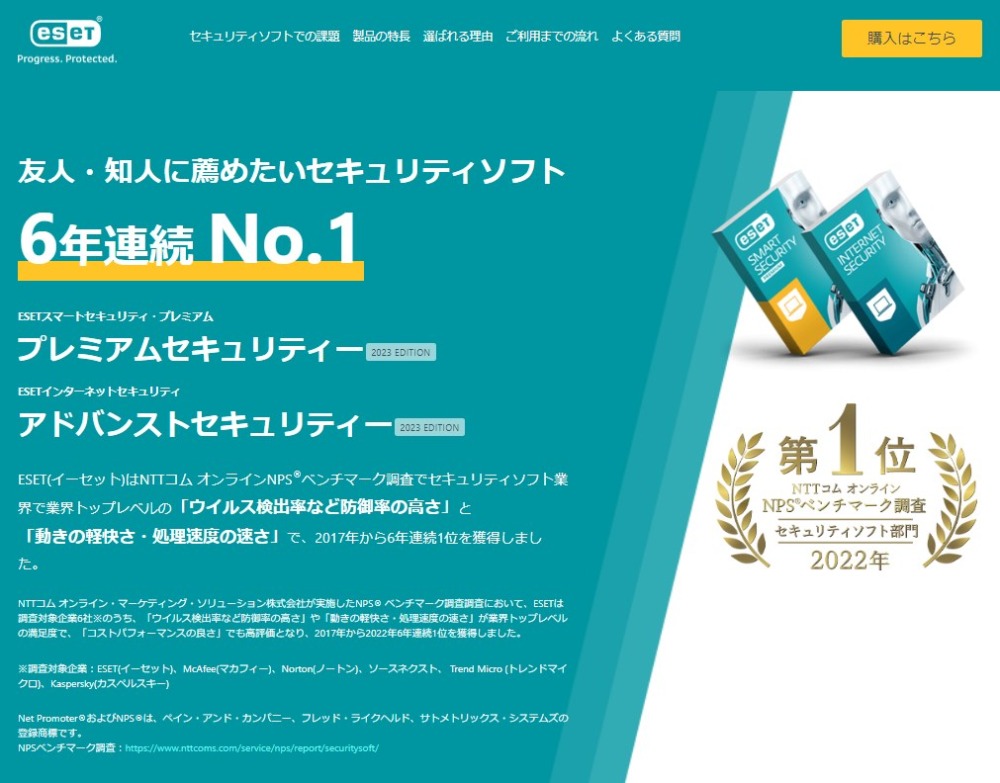
知名度も高く、セキュリティソフトの中でもおすすめと紹介されることの多いESET。ESETは画面がシンプルで使い方も簡単なため、セキュリティソフト初心者にもおすすめのソフトです。
しかし、知名度の高さでいえば他にもノートン・ウイルスバスター・マカフィーなどのセキュリティソフトがあり、それらのソフトと比べてもESETがおすすめなのか、気になる方もいるのではないでしょうか。
そこで今回は、ESETの料金やプラン、他のセキュリティソフトと比べたメリット・デメリットを解説。さらに、ESETのお得な購入方法について解説します。
ESETが気になっている方、軽くて使いやすいセキュリティソフトを探している方はぜひチェックしてみてください。

引用:www.eset.com
【総評】ESETは動作が軽く、使い方がシンプルなセキュリティソフト
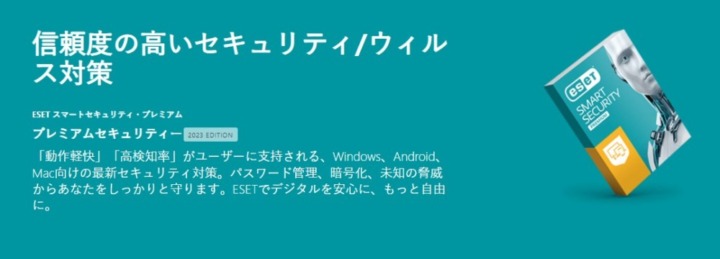
ESETとは、スロバキアの企業が開発したセキュリティソフトです。
保護機能はもちろんですが、とくに動作の軽さに定評があります。「セキュリティソフトを入れて動作が重くなった」ということもよくあるため、動作の軽さは重要。性能が低い・古いパソコンを利用している人にもおすすめです。
設定画面もわかりやすく、セキュリティソフトに知見のない方で比較的簡単に操作がしやすいのも特徴です。
デメリットとしては、やや購入できるサイトが多く、どのサイトで購入したらいいのかがわかりにくい点です。当記事で詳しく解説しているので、是非参考にしてみてください。
引用:www.eset.com
ESETの口コミ・評判
ESETを実際に使用したユーザーの、良い口コミと悪い口コミをまとめました。両方の意見を参考に導入を検討してください。
ESETのいい口コミ・評判は軽くて使いやすい
- ソフトが軽く、パソコンが重くならない
- 買い方の選択肢が広く、購入先やタイミング次第で安く買える
- ポップアップがしつこくない
ESETに関する良い口コミは、「使いやすくて軽い」という声が最も多かったです。セキュリティソフトの中には、パソコンに大きな負荷を与え作業パフォーマンスを落としてしまう製品もあります。ですが、ESETのインストールが原因でパソコンが重くなったという声はほとんどありませんでした。
また、買い方の選択肢が広い点も高評価でした。ESETは公式のほか、正規販売代理店サイトやAmazon・楽天市場と複数のサイトで購入できます。各販売先で価格やサービスが異なり、さらに各サイトで割引キャンペーンやセールがあるため、買い方次第でお得に利用可能です。
 編集部
ESETの悪い口コミ・評判はパソコンとの相性が悪いケースがあった

- インストール後、一部のブラウザに不具合が出た
- サポートの対応が適当
- メインキャラクターがちょっと怖い
ESETは全体的に高評価で、悪い口コミはそれほど多くありません。ただ、数件ほど「インストールしたらブラウザに影響が出た」「サポートの対応が悪い」との意見がありました。
セキュリティソフトは、パソコン本体や他のインストールしているソフトとの相性で不具合が起きる場合があります。相性の問題はESETに限らず、他のセキュリティソフトでもよく起こる現象です。
ESET 各製品の違いと利用料金
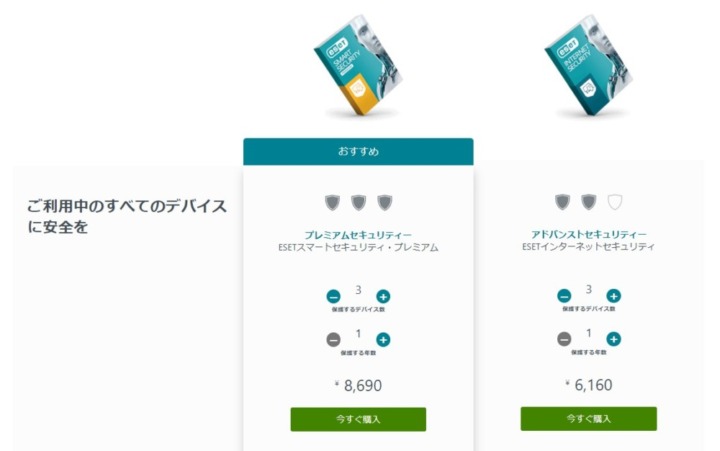
ESETは主に3種類の製品があり、各製品で機能や対応デバイス、利用料金が異なります。
- インターネットセキュリティ
- スマートセキュリティプレミアム
- モバイルセキュリティ for Android
各製品の違いや料金を把握して、どの製品を利用するか決めましょう。
以下で、各製品の料金や主な違いについて表にしました。なお、価格はESET公式サイトの価格です。
| 製品名 | インターネットセキュリティ | スマートセキュリティプレミアム | モバイルセキュリティ for Android |
|---|---|---|---|
| 対応OS・デバイス | Windows/Mac/Android | Windows/Mac/Android | Android |
| 年間利用料金(1年1台版) | 4,950円 | 6,930円 | 3,300円 |
| マルウェア・ランサムウェア・フィッシング保護 | 〇 | 〇 | 〇 |
| プライバシー保護 | 〇 | 〇 | 〇 |
| ネットワーク・デバイス保護 | 〇 | 〇 | 〇 |
| 未知のウイルスへの対応 | ー | 〇 | ー |
| ID・パスワード一元化 | ー | 〇 | ー |
| ファイル・ディスクの暗号化 | ー | 〇 | ー |
| 盗難対策 | ー | ー | 〇 |
| アプリロック機能 | ー | ー | 〇 |
| 電話番号ブロック | ー | ー | 〇 |
簡単に違いを解説すると、「インターネットセキュリティ」の上位版が「スマートセキュリティプレミアム」です。「モバイルセキュリティ for Android」はAndroid専用で、一部スマホ用の機能が追加されています。
以下で各製品の違いについて個別に解説していきます。
編集部
安定した性能を持つ「ESETインターネットセキュリティ」
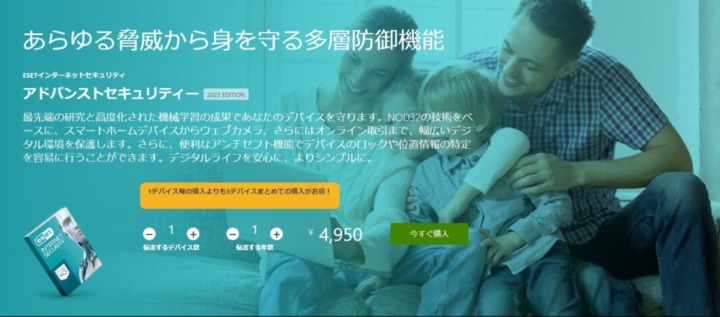
ESETインターネットセキュリティは、ESETセキュリティソフトの中では最も一般的な製品です。
- ファイアウォールによるウイルスや危険なサイトからの保護
- プライバシー・ネットワーク保護
- フィッシング対策
一般的なウイルス・マルウェア対策であれば、ESETインターネットセキュリティで十分でしょう。
デメリットや欠点は特にありません。強いて言うのであれば、ESETスマートセキュリティプレミアムにある「未知のウイルス検出」に対応していません。より万全なセキュリティを望む方は、次で紹介するESETスマートセキュリティプレミアムをおすすめします。
未知の脅威や暗号化にも対応した「ESETスマートセキュリティプレミアム」
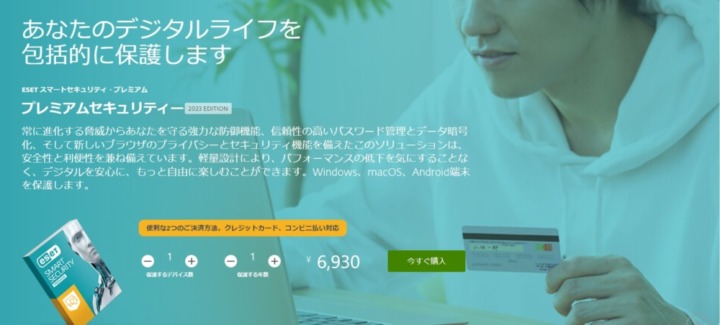
ESETスマートセキュリティプレミアムは、ESETインターネットセキュリティの全機能に加えて以下の3つの機能が付帯します。
- 未知の脅威(ウイルス・マルウェア)からの保護
- WEBサイトのIDとパスワードを一元管理できる機能
- 紛失時にファイルやディスクを暗号化する機能
上記の機能が必要な方は、ESETスマートセキュリティプレミアムがおすすめです。それぞれの機能について以下で解説します。
未知の脅威(ウイルス・マルウェア)からの保護

未知の脅威を検知するプログラム「LiveGuard」によって、新しいウイルスや悪意を持ったプログラムを検知する仕組みです。怪しいメールやファイルを開いたとき、ESETが内容をチェックし、マルウェアが仕込まれていた場合はダウンロードを中止してくれます。
基本的にセキュリティソフトは、「過去に被害報告があったウイルスをチェックする」対策がメインで、新しいウイルスへの防御率はやや低くなってしまいます。
「LiveGuard」は、未知のウイルスも防ぎやすくなるため、より強固なセキュリティでパソコンを守れるでしょう。
WEBサイトのIDとパスワードを一元管理できる機能
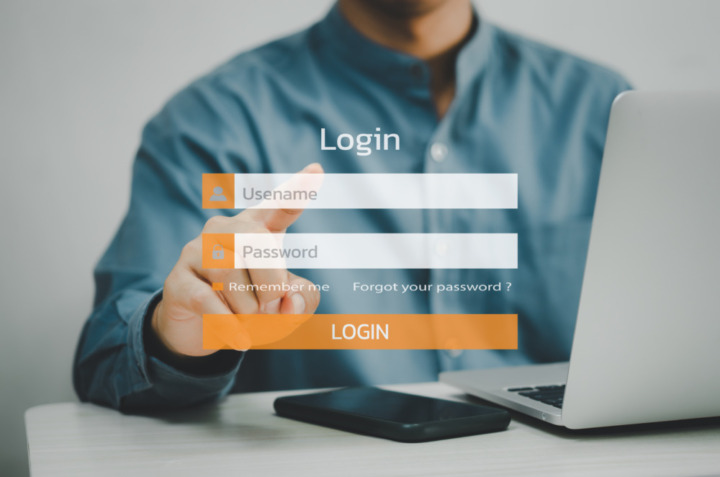
さまざまなサイトで使用しているIDやパスワードを一元管理してくれる、パスワードマネージャー機能です。管理だけではなく、複雑で安全なパスワードを自動生成し、不正利用や乗っ取りを防ぎます。
覚えやすい簡単なIDやパスワードは推測されやすく危険です。また、万が一どこかのサイトからIDとパスワードが流出した場合、すべてのSNSやサイトが乗っ取られる可能性があります。安全にネットを利用したい方は、パスワードマネージャーで管理しましょう。
端末紛失時にファイルやディスクを暗号化する機能
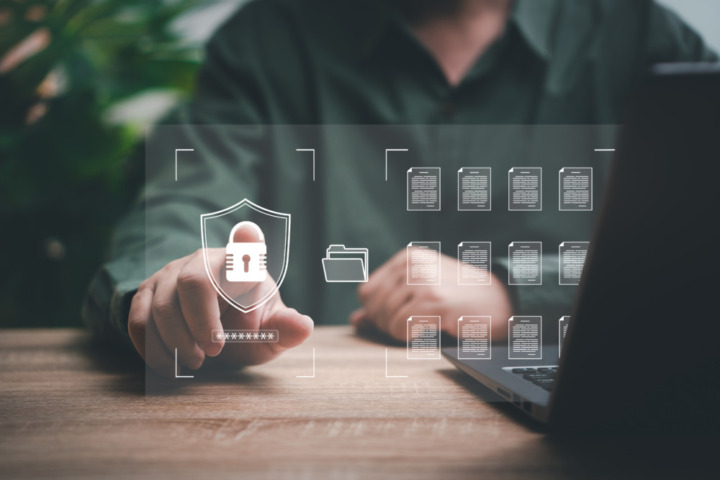
ノートパソコンやスマホなどの「持ち歩くデバイス」を落とした場合、拾った人に中にある情報を見られたり、最悪の場合データを盗まれてしまう可能性があります。ファイル暗号化機能があれば、第三者がパソコンを開いても閲覧したり盗み取ることができなくなります。
大事なデータ、特に仕事でデバイスを持ち歩く方は、暗号化機能がおすすめです。
盗難対策機能付き・アンドロイド向けの「ESET モバイルセキュリティ for Android」
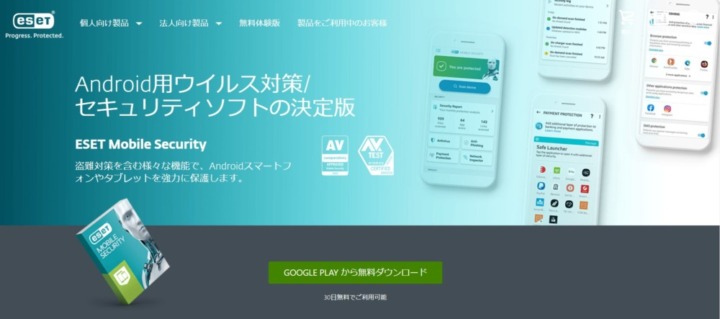
ESET モバイルセキュリティ for Androidは、その名の通りAndroidOSのスマホ・タブレット専用の製品です。
Android1台のみ対象ですが、代わりに年間3,000円とマルチデバイス版よりも割安。しかも紛失対策や迷惑な電話番号をブロックするスマホ専用の機能も充実しています。Androidスマホやタブレットしか持っていない方におすすめです。
 編集部
ESETは購入できるサイトが3つある

ネットで「ESET」と検索すると、公式サイトに類似したサイトが複数出てきて迷った方もいると思います。実は、ESETには主に3つの購入先があります。
- ESETが運営する「ESET公式サイト」
- ESETとの合弁会社キヤノンが運営する「キヤノン公式サイト」
- 認定正規代理店が運営する「ESETダウンロード販売サイト」
いずれも正規のESET販売サイトです。どのサイトから買うかによって購入できる製品や価格、選べるオプションサービスが異なります。それぞれの違いを簡単に表でまとめました。
| 購入先 | ESET公式 | キヤノン公式 | ダウンロード販売サイト |
|---|---|---|---|
| インターネット セキュリティ 1台1年版 |
4,950円 | 4,950円 | 4,950円 |
| インターネット セキュリティ 1台3年版 |
7,590円 | 7,590円 | 6,900円 |
| インターネット セキュリティ 5台3年版 |
11,440円 | 11,440円 | 9,000円 |
| オプションサポート(有料) | 無し | インターネット セキュリティ まるごと安心パック |
プレミアあんしんパック |
| その他の特徴 | ー | 月額課金コースあり | スマートセキュリティプレミアムがない |
上記のように、各サイトによって違いがあります。
編集部
ESETジャパンが運営する「ESET公式サイト」
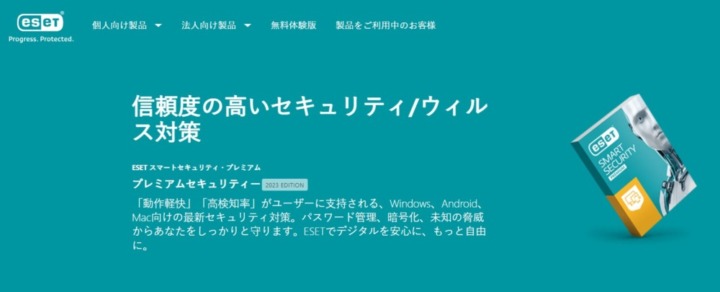
ESETの日本法人であるESETジャパンが運営する、いわゆる「公式サイト(公式ストア)」です。
最も一般的な購入先で、サイトも見やすく買い方もシンプル。そのため、基本的には公式サイトで製品をチェックすると良いでしょう。当然、すべてのESET製品が選べます。
Canon(キヤノン)が運営する「キヤノン公式サイト」
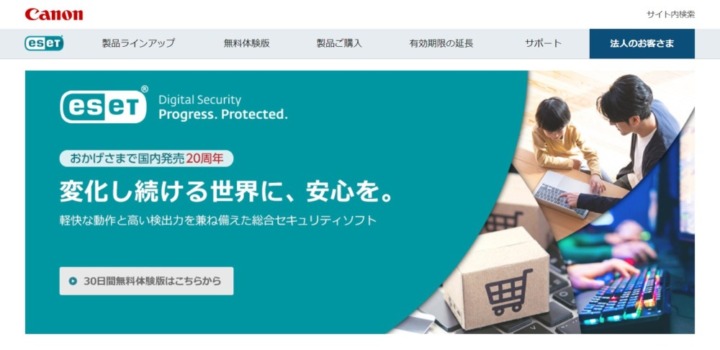
ESETの日本法人であるESETジャパンは、ESETとキヤノン株式会社による合弁会社のため、キヤノンでもESETが販売されています。
- 月額課金コースが選べる
- サポート付きパック「まるごと安心パック」が選べる
月額課金コースは、その名の通り年単位ではなく、毎月利用料金を支払うタイプの利用方法です。
| 製品 | 月額料金(税込) |
|---|---|
| 1台版 | 418円 |
| 5台版 | 660円 |
まるごと安心パックは、ESETインターネットセキュリティに、パソコンやスマホに関するサポートがセットになったパックです。ESET製品の使い方や疑問点はもちろん、パソコンやスマホの操作・設定方法・使っているOSに関する疑問も問い合わせできます。
正規代理店Chatwork株式会社が運営する「ESETダウンロード販売サイト」
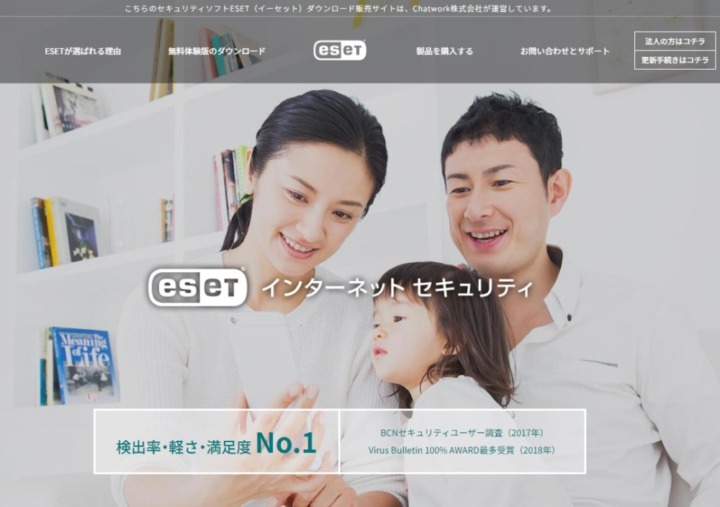
Chatworkは、キヤノンITソリューションズ株式会社認定正規代理店です。そのため、Chatwork経由でも安心して購入できます。
- 3年版が安く購入できる
- サポート付きパック「プレミアあんしんパック」が選べる
| 製品 | ESET・キヤノン公式 | Chatworkサイト |
|---|---|---|
| インターネット セキュリティ 1台1年版 |
4,950円 | 4,950円 |
| インターネット セキュリティ 1台3年版 |
7,590円 | 6,900円 |
| インターネット セキュリティ 5台3年版 |
11,440円 | 9,000円 |
3年版の場合、1台版は690円、5台版は2,440円も公式より安く購入できます。
ただし、Chatwork販売サイトの場合「スマートセキュリティプレミアム」を扱っていません。ワンランク上のセキュリティソフト「スマートセキュリティプレミアム」を希望している方は、ESETかキヤノンのサイトで購入しましょう。
また、365日電話でサポートしてくれるChatworkサイト独自のサポートプラン「プレミアあんしんパック」も申し込み可能です。キヤノン公式で申し込める「まるごと安心パック」と、ほぼ同様のサービスと考えて良いでしょう。
引用:www.eset.com
ESETのメリットは「軽い」「初心者向け」「無料体験版がある」
ESETの主な3つのメリットを解説します。
メリット1:初心者にも使いやすい・わかりやすい設定画面

ESETのメイン画面
ESETは使い方が簡単です。画面もシンプルで見やすくメニューも少ないため、ダウンロード後に少し操作するだけですぐに使えます。
- ネットワーク検査
- コンピューターの検査
一番利用する頻度が高い上記2つの機能は、ワンクリックで検査できます。自分で操作を行わなくても、定期的に自動で検査をしてくれます。
そのほかの設定も比較的分かりやすく、簡単に操作・変更が可能です。細かい設定をしたい場合も、基本的に「機能のオン・オフ」だけで設定ができます。

ESETの設定画面
もし重要な項目・機能がオフの場合、危険な状態だとわかりやすく表示・アラートもしてくれるため、安心です。

重要な機能がオフの状態のメイン画面

重要な機能がオフになっている状態の設定画面
編集部
メリット2:負荷が軽く、スペックの低いパソコンや古いパソコンにもおすすめ

出典:av-test.org
ESETはパソコンに与える負荷が小さく、スペックの低いパソコンや古いパソコンにもインストールしやすいソフトです。
さまざまなセキュリティソフトの「保護性能」「パフォーマンス」「使いやすさ」を評価する機関「AV-TEST」で、負荷の軽さを示す「パフォーマンス」で長年の間ほぼ満点の評価を受けています。
セキュリティソフトは重いものも多く、低スペックのパソコンに重いセキュリティソフトをインストールすると、動作が鈍くなったり、フリーズを起こすケースもあります。
パソコンにインストールするソフトは、軽ければ軽いほど快適です。低スペックや古いパソコンにセキュリティソフトを入れたい方、重いソフトを入れたくない方はESETを選びましょう。
メリット3:30日間の無料体験版がある
ESETは30日間の無料体験版があります。無料体験版と言っても性能や機能の制限は一切なく、有料版と同じ機能を30日間使えます。
ESETは性能が高く、負荷の軽い優秀なソフトですが、本当に良いかどうかは実際にインストールして使ってみないと分かりません。セキュリティソフトに対する性能の良し悪し、個人の好みは人それぞれです。また、好み以外にも使っているパソコンや他のソフトと相性が悪く、動作が不安定になるケースもあります。
ESETの30日間無料体験版を利用すれば、使い勝手の良さやパソコンとの相性を事前にしっかりと確認できます。
編集部
ESETのデメリットは、1年版の料金がやや高めで買い方が複雑
高水準の性能を持ったESETですが、デメリットもあります。
デメリット1:大手セキュリティソフトの中では1年版の利用料金がやや高め

ESETの利用料金は、他のセキュリティソフトと比較して1年単位契約の料金がやや高めです。以前は「やや安い」と言える水準の料金でしたが、2023年7月に値上げが行われたため、高い水準となってしまいました。
以下は、大手セキュリティソフト6社の基本製品1年版と3年版利用料金を比較した表です。
| 製品名 | 1年版利用料金 | 3年版利用料金 |
|---|---|---|
| カスペルスキー スタンダード | 3,375円 | 6,732円 |
| アバスト プレミアムセキュリティ | 3,980円 | ー |
| ノートン360 スタンダード | 4,780円 | 11,980円 |
| ESET インターネットセキュリティ | 4,950円 | 7,590円 |
| ウイルスバスター クラウド | 5,720円 | 13,580円 |
| マカフィー アドバンス | 7,500円 | ー |
ESETよりも高い製品もあり、各ソフトで使える機能や利用台数に違いがあるため一概に単純比較はできません。ただ、6社の1年版製品の中では利用料金が「平均より高い」のは確かです。コスト重視のユーザーにとって、やや選択肢に入れにくい価格と言えます。
編集部
デメリット2:どこのサイトで買えばいいのかわかりにくい

ESETは、販売店が多い分、買い方がやや複雑です。
買い方に関しては、購入先が公式以外にもキヤノンやChatwork経由、またAmazonや楽天市場と複数あります。最初にESETを検索したとき、何が違うのか、どこが違うのかが分からず迷ってしまう方も多いようです。
普段使い慣れている方であればAmazonや楽天市場で購入もOKです。サポートなどの特典を受けたいのであれば各ショップの特徴をリサーチした上で購入するようにしましょう。
デメリット3:iOSに対応していない
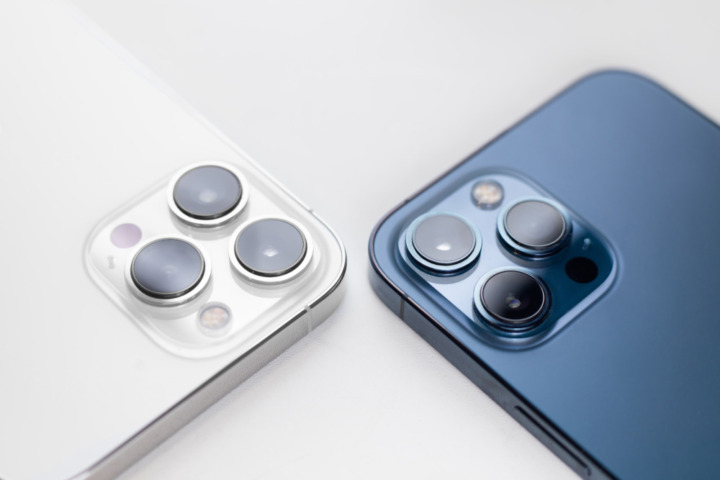
ESETは、WindowsとMacとAndroidに対応していますが、iPhoneやiPadのiOSには対応していません。iOS端末にセキュリティソフトをインストールしたい場合は、別の製品を選びましょう。
編集部
ESETがおすすめな人・おすすめではない人
ESETをおすすめできる人、できない人をまとめました。
ESETはパソコンやセキュリティソフト初心者におすすめ

- シンプルで使いやすいセキュリティソフトを導入したい方
- 軽いセキュリティソフトを導入したい方
- 安心して使える知名度の高いセキュリティソフトを希望している方
「使い方がシンプル」で誰でも直感的に利用でき、動作も軽いためどんなパソコンとも相性が良いです。
さらにキヤノンやchatworkのサイトで「サポート付きプラン」を購入すれば、パソコンに関するあらゆる悩みをサポートしてくれます。セキュリティソフトだけではなく、パソコンやスマホそのものに詳しくない方でも安心です。
30日間と長期の無料体験版もあるので、自分のPCで利用できるか不安な方も安心して相性の確認ができますよ。
編集部
ESETは、性能よりもコストを重視する方にはおすすめしない

- できるだけ安価なセキュリティソフトを探している
- iPhoneやiPadにセキュリティソフトを導入したい方
ESETの料金は、大手セキュリティソフトの中では平均か、やや高めの水準です。少なくとも最安値ではありません。そのため、できる限り安くセキュリティソフトを利用したい方には不向きです。例えばカスペルスキーのスタンダードであれば、ESETよりも年間で1,575円安く利用できます。
性能や機能よりも価格を重視する方は、ESET以外のソフトも選択肢に入るでしょう。
編集部
引用:www.eset.com
ESETの申込・インストール手順
ESETの申し込み方法とダウンロード手順を解説します。
ESET30日間無料体験版申し込み手順
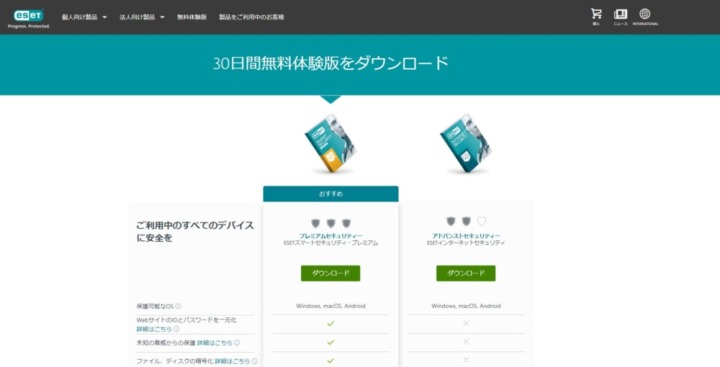
多くの方が利用すると思われる、無料体験版の申し込み方法から解説します。
ESET公式サイトのトップページにある「無料体験版」をクリックし、希望する製品の「ダウンロード」をクリックしましょう。無料体験版は、「スマートセキュリティプレミアム」「インターネットセキュリティ」どちらも選択可能です。
パソコンからダウンロードしたファイルを開けばインストールが始まります。
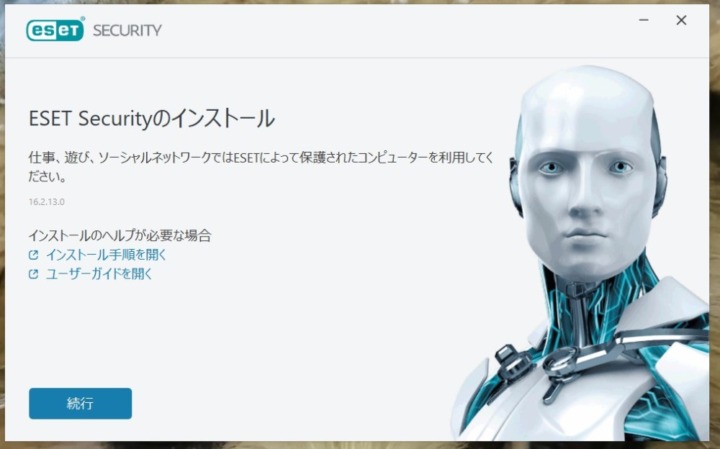
画面の指示に従っていけばすぐにインストールが完了します。これで無料版がインストールされ、ウイルス検査が可能です。なお無料体験版は、ESET公式サイト・キヤノン公式サイト・Chatwork販売サイトいずれからもダウンロードできます。
編集部
ESET有料版(有料ライセンス)購入手順
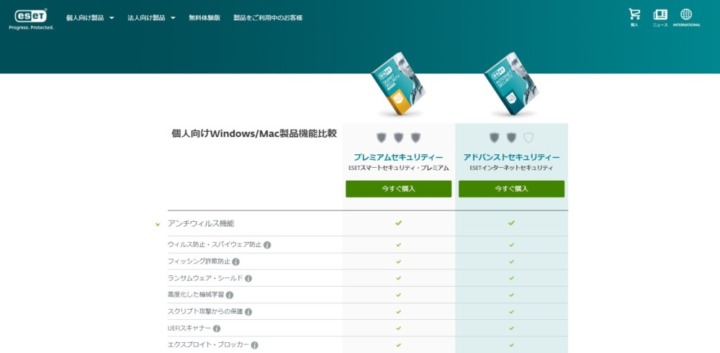
ESET有料版の購入方法・新規ユーザー登録方法です。公式サイトにある各製品の「今すぐ購入」をクリックします。
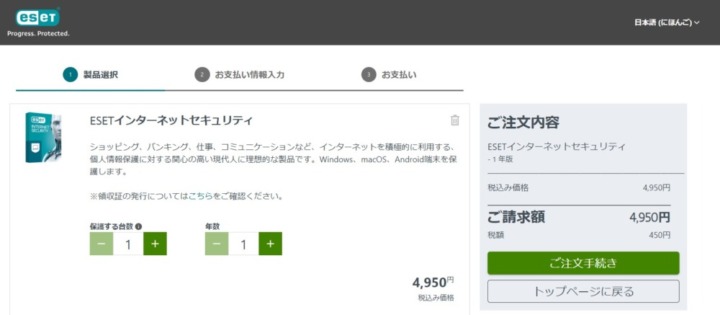
保護するデバイスの台数と契約年数を指定し、右にある「ご注文手続き」をクリックします。
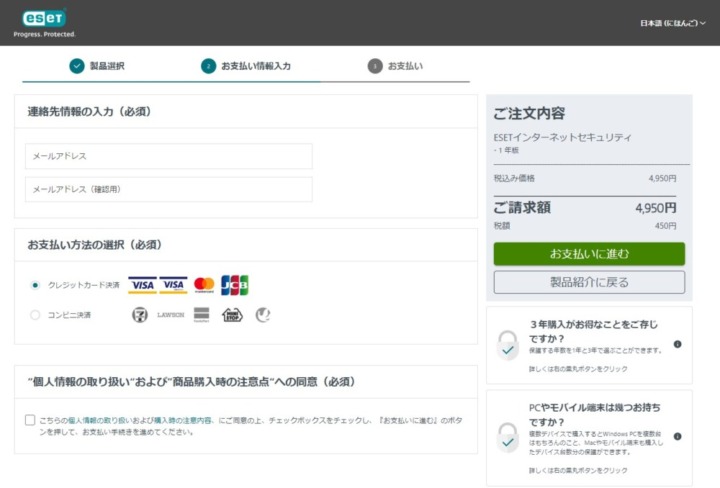
次の画面で、「メールアドレス」「支払い方法」を入力して「お支払いに進む」をクリックします。ESETの支払い方法は、各種クレジットカードとコンビニ決済が利用できます。
- VISA
- Mastercard
- JCB
支払い手続きが完了すると、ライセンスキー(購入コード)が発行されます。ダウンロードしたESETソフトを起動し、有料ライセンスキーを入力すれば有料製品版が利用できます。
編集部
Android版ESETインストール手順
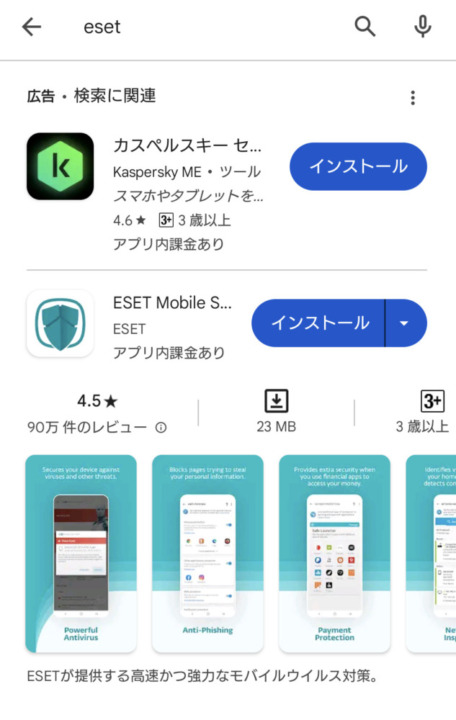
Android版でESETをインストールする際の手順です。GooglePlayで「ESET」を検索し、「ESET Mobile Security Antivirus」をインストールします。インストールが完了したらESETアプリを起動し指示に従って設定を行ってください。インストールと初期設定の段階では料金は発生しません。
途中有料版にするかどうかを聞かれますが、いったんスキップしても大丈夫です。ウイルスの検査だけなら無料版のまま利用できるため、しばらく無料版を使ってから有料版にアップグレードしても問題ありません。
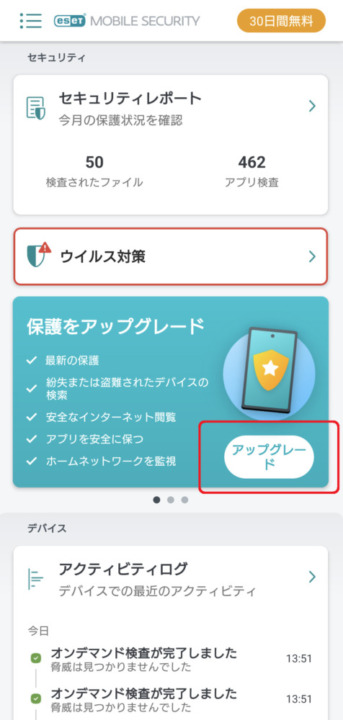
有料版にアップグレードしたい場合は、「アップグレード」をクリックすればOKです。
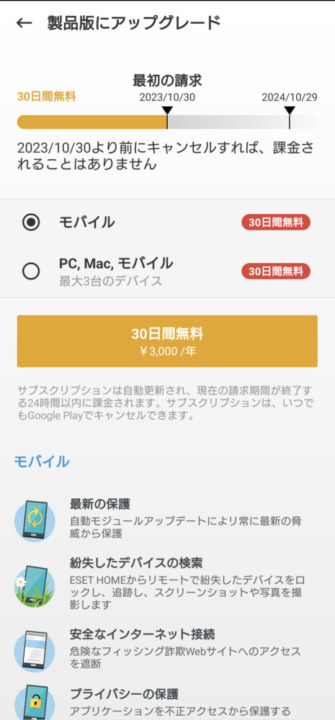
モバイル版か、PC対応版どちらかをタップして定期購入の支払い手続きを行いましょう。料金はGooglePlay経由で引き落とされます。
なおPC対応版は最大3台までインストール可能で、「紛失したデバイスの保護機能」などの機能が追加されているため、6,990円と通常のESET3台版(6,160円)よりもやや高額です。
3年版希望の方で、複数台利用・盗難対策・アプリロック機能が不要であれば、公式サイトからマルチデバイス版を購入してAndroidに入れたほうが安く利用できます。
編集部
ESETの解約・アンインストール手順
ESETの解約、アンインストール方法です。
- CLUB ESETで契約の自動更新をチェック
- 自動更新が設定されている場合は解除する
- 有効期限が切れるまで放置する
- ソフトをアンインストールする
ESETを解約したい場合、有効期限(契約期間)が終了したあとにESETソフトをアンインストールするだけでOKです。
ただし、ユーザー登録時に「自動延長サービス」に申し込んでいた場合、自動延長を停止しないと有効期限が切れたあと自動的に1年間利用期間が更新されてしまいます。自動延長されると、1年分の利用料金が引き落とされてしまうため解約したい方は注意が必要です。
自動延長契約の状況は、ESET個人向け製品ユーザー専用サイト「CLUB ESET」で確認可能です。購入時のメールアドレスとパスワードを利用してログインしてください。
編集部
ESET自動延長更新のチェックと停止・解除手続き
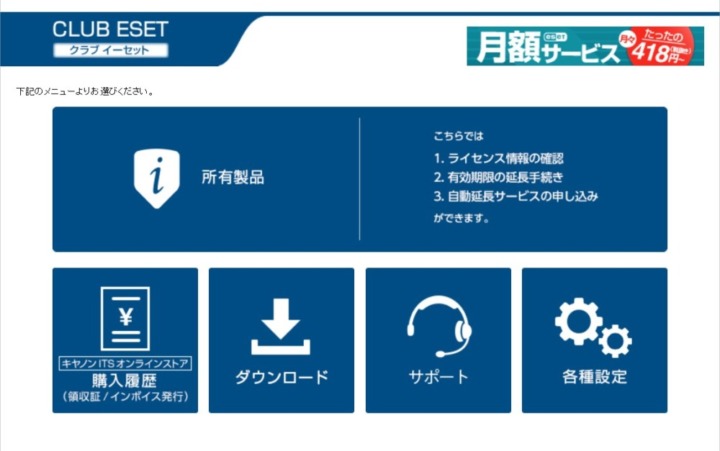
自動延長になっているかどうかをチェックする方法です。CLUB ESETにログインし、「所有製品」をクリックします。
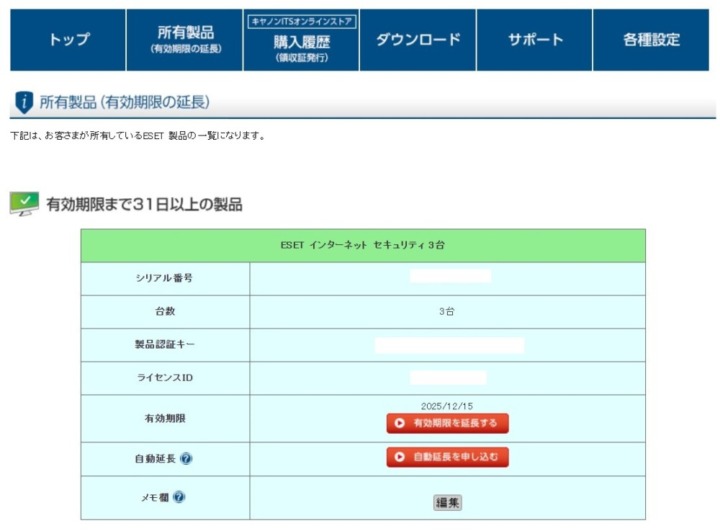
「自動延長」で「自動延長を申し込む」になっていれば自動延長サービスは登録されていない状態です。もし、ESET解約希望で、自動延長が登録されていた場合は解除しましょう。
ESETのよくある質問
最後にESETに関するよくある質問をQ&A方式でまとめました。
自動延長サービスはお得?
1年1台版の自動延長の料金は3,740円で、通常ライセンスの1年1台版が4,950円である点を考えると一見お得です。ですが、7,590円の3年版なら1年あたり2,530円で利用できます。そのため、1年ごとに自動更新するよりも期限切れの度に3年ライセンスを追加購入したほうがお得です。
自動延長は「更新忘れを防げるメリット」はあるものの、それ以外のメリットはありません。しかも自動延長は、3年版を購入しても勝手に1年契約で延長されてしまいます。よって、次の更新で解約したい方はもちろん、使い続けるつもりの方も自動延長は使わないほうがいいでしょう。
ESETがアンインストールできない
もし、ESETをアンインストールできなかった場合、「アンインストールツール」を利用してください。アンインストールツールを使えば確実にESETを削除できます。アンインストールツールはキヤノンのウェブサイト、サポート情報から入手できます。
ESETを最新バージョンにアップデートしたい
使い方が簡単なESETは、セキュリティソフト初心者におすすめ!
ESETは、「シンプル」「軽い」が特徴のセキュリティソフトです。さらに、30日間の無料体験もあるため、特に初めてセキュリティソフトを使う方に適しています。
- 使い方が難しいセキュリティソフトは使いたくない
- 古いパソコンや安いパソコンにセキュリティソフトを入れたい
- 知名度の高いセキュリティソフトの方が安心できる
上記の方は、ESETを購入してみてはいかがでしょうか。特に大きなデメリットや欠点の無い、バランスの良いセキュリティソフトです。買い方が少し複雑なため、購入の際はどのサイトから買うかきちんと調べてから購入するのがおすすめです。
引用:www.eset.com
Picky’sでは、パソコンを守るために必要なセキュリティソフトや、VPNに関する記事を多数紹介しています。パソコンに詳しくなりたい、もっと安全に使いたいと考えている方は以下の記事もぜひ読んでください。
関連記事:【2023年最新版】人気セキュリティソフトのおすすめ10選とソフトの選び方・メリット・デメリット
関連記事:安全に接続できる!有料おすすめVPNサービスランキング10選!無料サービスとの違いも解説